

Pernahkah Anda mengalami situasi saat menulis daftar atau nomor halaman di Word, tiba-tiba jarak antara nomor dengan teks berubah secara tidak wajar? Masalah ini sangat umum terjadi dan sering membuat dokumen terlihat berantakan. Untungnya, ada beberapa cara mudah untuk mengatasinya tanpa harus mengulang pekerjaan dari awal.
Artikel ini akan membahas tujuh solusi praktis untuk mengembalikan jarak antara nomor dengan teks di Word menjadi rapi kembali. Mulai dari mengatur indentasi hingga menyesuaikan pengaturan numbering, semua akan dijelaskan langkah demi langkah agar Anda bisa langsung mempraktikkannya.
1. Memahami Penyebab Jarak Nomor dan Teks Berubah
Sebelum memperbaiki, penting untuk mengetahui mengapa masalah ini terjadi. Biasanya, perubahan jarak disebabkan oleh pengaturan indentasi pada paragraf atau daftar yang tidak konsisten. Word memiliki fitur otomatis yang kadang salah membaca format.
Penyebab lainnya adalah penggunaan tombol Tab atau spasi secara manual saat membuat daftar. Hal ini bisa mengacaukan struktur numbering dan membuat jarak antara nomor dengan teks berubah drastis. Mengetahui akar masalah akan membantu Anda memilih solusi yang tepat.
Perbedaan Antara Indentasi dan Spasi Karakter
Indentasi mengontrol jarak horizontal paragraf dari margin kiri, sedangkan spasi karakter mengatur jarak antar huruf. Keduanya berbeda dan sering tertukar. Jika Anda hanya ingin mengatur jarak antara nomor dengan teks, fokuslah pada indentasi, bukan spasi karakter.
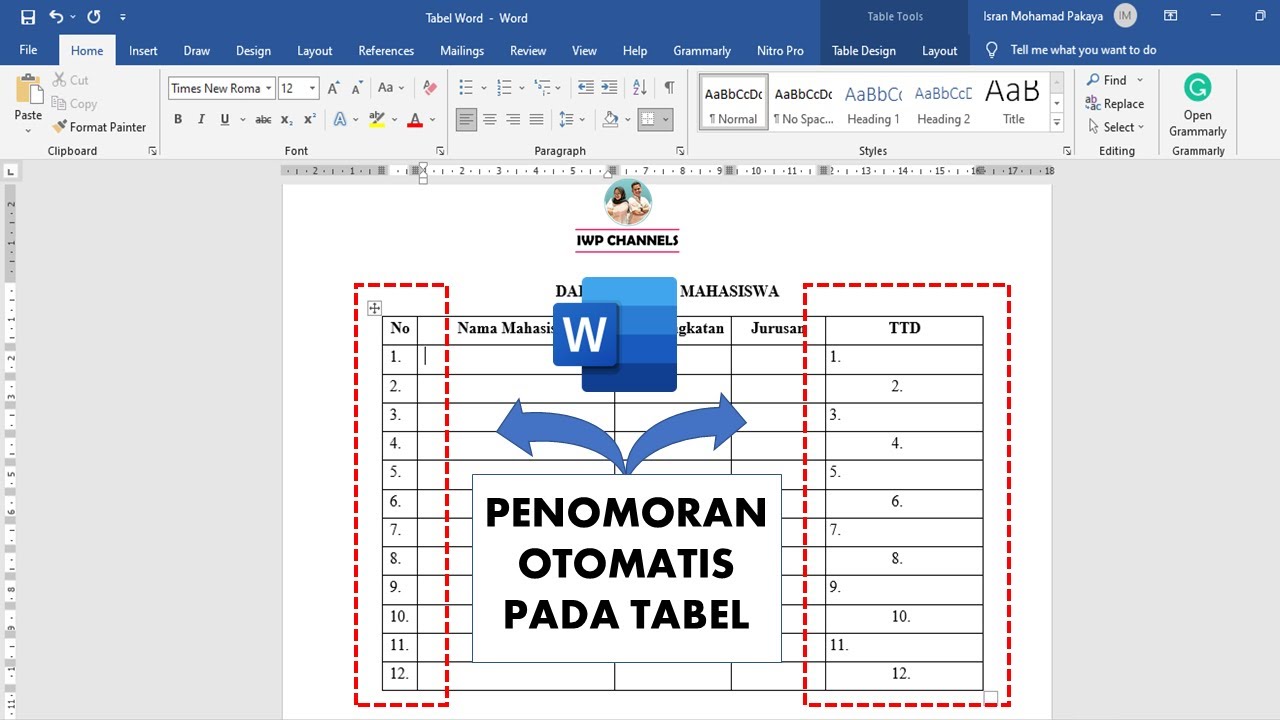
Untuk dokumen teknis, seperti laporan atau skripsi, konsistensi indentasi sangat penting. Cara menghitung nomor di kolom di Word juga memengaruhi tampilan akhir. Pastikan Anda menggunakan fitur numbering bawaan, bukan mengetik nomor secara manual.
2. Mengatur Indentasi Gantung (Hanging Indent)
Solusi paling umum untuk masalah jarak antara nomor dengan teks di Word adalah menggunakan indentasi gantung. Fitur ini memungkinkan baris pertama paragraf (nomor) tetap di posisi semula, sementara baris selanjutnya menjorok ke dalam.
Caranya: blok teks yang bermasalah, klik kanan, pilih Paragraph, lalu pada bagian Indentation, atur Special menjadi Hanging. Tentukan ukuran indentasi yang diinginkan, misalnya 0,5 inci. Ini akan langsung memperbaiki jarak antara nomor dengan teks.
Menggunakan Ruler untuk Penyesuaian Manual
Jika Anda lebih suka metode visual, gunakan ruler di bagian atas dokumen. Klik dan seret segitiga bawah (indentasi gantung) ke posisi yang diinginkan. Pastikan segitiga atas (indentasi baris pertama) tetap di tempatnya untuk menjaga nomor tetap rata kiri.
Metode ini sangat berguna saat Anda ingin menyesuaikan jarak dengan cepat tanpa harus membuka dialog paragraph. Namun, pastikan ruler sudah aktif dengan mengklik View > Ruler.
3. Memperbaiki Pengaturan Numbering Otomatis
Kadang, jarak antara nomor dengan teks berubah karena pengaturan numbering otomatis Word yang bermasalah. Untuk mengatasinya, klik kanan pada daftar bernomor, pilih Adjust List Indents. Di sini Anda bisa mengatur posisi nomor dan indentasi teks secara terpisah.
Atur Number position untuk menentukan seberapa jauh nomor dari margin kiri. Lalu, atur Text indent untuk mengontrol jarak antara nomor dengan teks. Jangan lupa juga mengatur Follow number with menjadi Space atau Tab, sesuai preferensi Anda. Ini adalah cara membuat nomor halaman berbeda di Word tanpa mengganggu format daftar.
Menghindari Penggunaan Tab dan Spasi Manual
Salah satu kesalahan terbesar adalah menekan spasi atau tab berulang kali untuk merapikan daftar. Kebiasaan ini justru akan memperparah masalah jarak antara nomor dengan teks. Lebih baik gunakan fitur numbering bawaan Word yang sudah dirancang untuk konsistensi.
Jika Anda sudah terlanjur menggunakan spasi manual, hapus semua spasi tersebut dan terapkan numbering ulang. Dengan begitu, urutan numbering di Word akan rapi dan mudah diedit kapan saja.
4. Menggunakan Fitur Define New Number Format
Untuk kontrol yang lebih detail, Word menyediakan fitur Define New Number Format. Akses melalui menu Home > Paragraph > Numbering > Define New Number Format. Di sini Anda bisa memilih gaya nomor, font, dan posisi nomor secara presisi.
Fitur ini sangat berguna saat Anda ingin membuat format nomor yang tidak standar, misalnya nomor dengan tanda kurung atau titik. Pastikan untuk mengatur Alignment menjadi Left agar nomor rata kiri, sehingga jarak antara nomor dengan teks tetap konsisten di semua baris.
Mengatur Jarak Nomor Halaman di Header/Footer
Jika masalah jarak terjadi pada nomor halaman, bukan daftar, Anda perlu masuk ke mode header/footer. Klik dua kali di area header atau footer, lalu pilih nomor halaman yang sudah ada. Gunakan tabulasi atau indentasi untuk mengatur posisinya.
Cara buat nomor halaman di Word yang benar adalah dengan menggunakan fitur Page Number dari menu Insert. Jangan mengetik nomor halaman secara manual karena akan menyulitkan saat dokumen bertambah halaman. Cara tambah nomor halaman di Word juga bisa dilakukan dengan cepat melalui menu Insert > Page Number.
5. Membersihkan Format dengan Clear All Formatting
Kadang, format yang tidak konsisten menyebabkan jarak antara nomor dengan teks berubah. Solusi paling cepat adalah memblok teks bermasalah, lalu klik Clear All Formatting (ikon penghapus di grup Font pada tab Home). Ini akan mengembalikan teks ke format default.
Setelah itu, terapkan kembali numbering atau bullet yang diinginkan. Langkah ini efektif jika masalah disebabkan oleh format bawaan dari dokumen lain yang Anda copy-paste. Cara memberikan nomor halaman pada word setelah membersihkan format juga akan lebih stabil.
Menggunakan Styles untuk Konsistensi
Agar masalah jarak tidak terulang, biasakan menggunakan Styles di Word. Buat style khusus untuk daftar bernomor dengan pengaturan indentasi dan numbering yang sudah ditentukan. Setiap kali Anda ingin membuat daftar, cukup terapkan style tersebut.
Ini akan menghemat waktu dan memastikan semua daftar dalam dokumen memiliki jarak antara nomor dengan teks yang seragam. Cara menghitung kata di word juga bisa dilakukan dengan mudah tanpa khawatir format berantakan.
6. Memanfaatkan Fitur Find and Replace untuk Perbaikan Massal
Jika Anda memiliki dokumen panjang dengan banyak daftar bermasalah, gunakan Find and Replace. Tekan Ctrl+H, lalu pada Find what, ketik pola nomor yang bermasalah. Pada Replace with, atur format paragraf dengan indentasi gantung.
Caranya: klik More >>, pilih Format > Paragraph, lalu atur Special menjadi Hanging. Klik Replace All. Ini akan memperbaiki jarak antara nomor dengan teks di seluruh dokumen sekaligus. Sangat efisien untuk dokumen skripsi atau laporan tahunan.
Mengatasi Masalah pada Daftar Bertingkat
Daftar bertingkat (multilevel list) seringkali lebih rumit. Jika jarak antara nomor dengan teks berubah hanya pada level tertentu, klik kanan pada daftar, pilih Adjust List Indents, lalu ubah pengaturan untuk level yang bermasalah. Pastikan semua level memiliki indentasi yang konsisten.
Anda juga bisa mengatur ulang seluruh daftar bertingkat dengan memilihnya, lalu klik Home > Paragraph > Multilevel List > Define New Multilevel List. Di sini Anda bisa mengontrol posisi nomor dan teks untuk setiap level secara detail.
7. Memeriksa Pengaturan Tab dan Spasi Paragraf
Kadang, masalah jarak antara nomor dengan teks disebabkan oleh pengaturan tab yang tidak sengaja berubah. Buka dialog Paragraph (klik kanan > Paragraph), lalu klik tombol Tabs di bagian bawah. Pastikan tidak ada tab stop yang tidak perlu.
Setel tab stop pada posisi yang sesuai dengan indentasi teks Anda. Misalnya, jika indentasi teks adalah 0,5 inci, setel tab stop pada posisi yang sama. Ini akan memastikan teks setelah nomor selalu rata.
Mengatasi Perbedaan Versi Word
Jika Anda bekerja dengan dokumen yang dibuka di versi Word berbeda (misalnya Word 2016 dan Word 365), pengaturan indentasi bisa berubah. Solusinya, setelah selesai mengedit, simpan dokumen dalam format .docx. Jika perlu, gunakan fitur Compatibility Mode untuk meminimalkan perubahan.
Dengan memahami perbedaan ini, Anda bisa mengantisipasi masalah jarak antara nomor dengan teks di Word sebelum terjadi. Selalu periksa pratinjau cetak sebelum mencetak atau mengirim dokumen.
Kesimpulan
Masalah jarak antara nomor dengan teks di Word memang menjengkelkan, tetapi bisa diatasi dengan mudah jika Anda tahu langkah yang tepat. Mulai dari mengatur indentasi gantung, memperbaiki pengaturan numbering, hingga membersihkan format, semua solusi di atas bisa Anda coba sesuai kebutuhan.
Ingatlah untuk selalu menggunakan fitur numbering bawaan Word dan menghindari spasi manual. Dengan konsistensi dalam penggunaan Styles dan pengaturan indentasi, dokumen Anda akan terlihat profesional dan rapi. Semoga artikel ini membantu Anda mengatasi masalah jarak antara nomor dengan teks di Word.
Tinggalkan Balasan