

Microsoft Word 2007 masih digunakan oleh banyak pengguna hingga tahun 2026, terutama di lingkungan kantor atau instansi dengan perangkat lawas. Untuk mengubah dokumen Word menjadi PDF, Anda perlu mengetahui langkah yang tepat karena fitur Save as PDF tidak tersedia secara bawaan di versi ini.
Artikel ini akan memandu Anda secara bertahap, mulai dari menginstal add-in resmi hingga alternatif online yang praktis. Dengan mengikuti panduan ini, Anda bisa melakukan ubah Word jadi PDF dengan cepat dan hasil yang rapi.
1. Mengapa Perlu Mengubah Word ke PDF di Word 2007
Format PDF sangat penting untuk menjaga tata letak dokumen tetap konsisten saat dibagikan ke berbagai perangkat. Ketika Anda ingin mengubah word ke pdf di word 2007, Anda memerlukan alat tambahan karena versi ini belum memiliki penyimpanan langsung ke PDF.
Tanpa add-in, dokumen Anda bisa berantakan jika dibuka di perangkat lain. Oleh karena itu, memahami cara konversi dokumen ke PDF menjadi keterampilan dasar yang harus dikuasai pengguna Word 2007.
2. Langkah Awal: Instal Add-in Microsoft Save as PDF
Microsoft menyediakan add-in gratis bernama “Microsoft Save as PDF v1.0” khusus untuk Office 2007. Add-in ini dapat diunduh dari situs resmi Microsoft dan diinstal seperti aplikasi biasa.
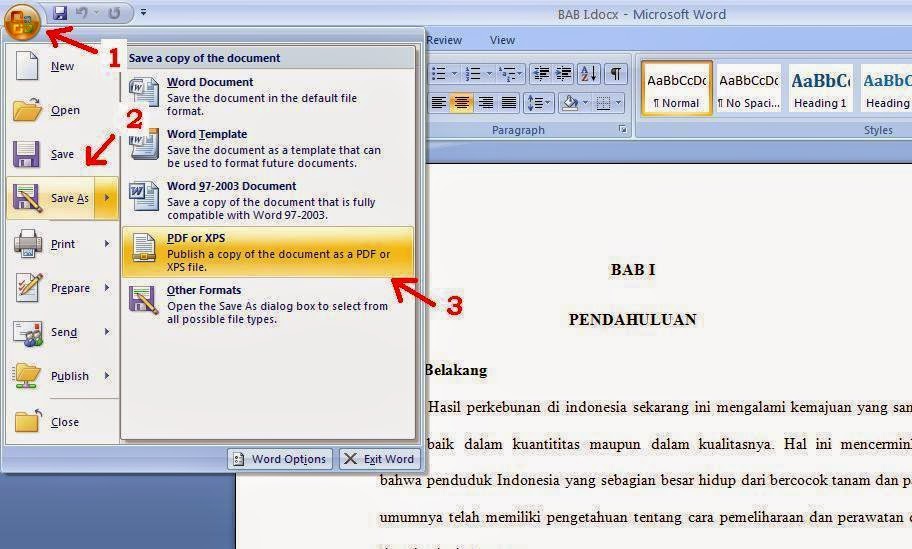
Setelah berhasil diinstal, opsi “Save as PDF” akan muncul di menu Office Button. Langkah ini merupakan cara paling resmi dan stabil untuk melakukan konversi Word ke PDF di Word 2007.
2.1. Cara Mengunduh dan Menginstal
- Kunjungi situs unduhan resmi Microsoft dan cari “2007 Microsoft Office Add-in: Microsoft Save as PDF”.
- Unduh file installer yang sesuai dengan sistem operasi Anda (32-bit atau 64-bit).
- Jalankan installer, ikuti petunjuk hingga selesai, lalu restart Word 2007.
Setelah diinstal, Anda akan melihat tombol PDF di bilah alat akses cepat. Proses ini tidak memerlukan biaya dan kompatibel dengan semua edisi Word 2007.
3. Alternatif Tanpa Add-in: Gunakan Aplikasi Word Online
Jika Anda tidak bisa menginstal add-in karena kebijakan IT atau kendala teknis, Anda bisa memanfaatkan aplikasi Word versi online. Word Online (dalam browser) memiliki fitur bawaan untuk menyimpan dokumen sebagai PDF.
Cukup unggah file .docx ke OneDrive, buka dengan Word Online, lalu pilih “File” > “Export” > “Download as PDF”. Metode ini sangat praktis dan tidak memerlukan instalasi tambahan.
3.1. Kelebihan dan Kekurangan
Kelebihannya adalah Anda bisa mengakses dari perangkat apa pun yang terhubung internet. Kekurangannya adalah dokumen harus diunggah, yang mungkin tidak cocok untuk file sensitif.
Namun, untuk penggunaan umum, metode ini cukup andal untuk mengubah dokumen ke PDF di situasi darurat.
4. Alternatif Offline: Software Converter Pihak Ketiga
Selain add-in resmi, ada banyak software gratis seperti “doPDF” atau “PDFCreator” yang berfungsi sebagai printer virtual. Setelah diinstal, cukup pilih “Print” di Word 2007, lalu pilih printer tersebut untuk menghasilkan file PDF.
Keuntungannya adalah Anda bisa mengatur kualitas dan ukuran file sesuai kebutuhan. Pastikan Anda mengunduh dari sumber terpercaya untuk menghindari malware.
5. Tips Memastikan Hasil PDF Berkualitas Optimal
Sebelum mengekspor, periksa tata letak dan font dokumen agar tidak berubah. Gunakan font standar seperti Arial atau Times New Roman yang umum terbaca di PDF.
Jika dokumen berisi gambar atau tabel, pastikan tidak ada elemen yang terpotong. Lakukan uji coba dengan mencetak ke PDF dan lihat hasilnya di pembaca PDF seperti Adobe Acrobat.
Kesimpulan
Mengubah word ke pdf di word 2007 sebenarnya mudah dilakukan dengan beberapa cara. Metode paling disarankan adalah menggunakan add-in resmi Microsoft karena gratis dan terintegrasi secara langsung.
Jika mengalami kendala, alternatif online atau software pihak ketiga dapat menjadi solusi. Pilih cara yang paling sesuai dengan kebutuhan dan lingkungan kerja Anda agar hasil konversi dokumen ke PDF tetap profesional.
Tinggalkan Balasan