

Mengelola dokumen teks seringkali menuntut kita untuk melakukan perubahan format huruf secara cepat. Memahami cara mengubah huruf kecil menjadi huruf besar di word sangat membantu meningkatkan efisiensi kerja agar tidak perlu mengetik ulang dokumen yang panjang.
Menggunakan Fitur Shortcut untuk Perubahan format teks
Langkah paling praktis yang bisa Anda terapkan adalah dengan menggunakan pintasan keyboard. Trik ini memungkinkan Anda mengubah format teks secara instan tanpa harus mengandalkan kursor mouse berulang kali.
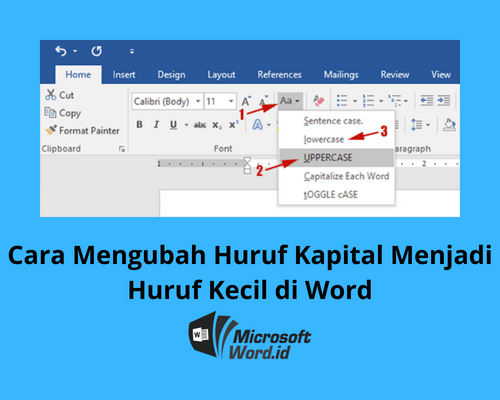
Metode ini merupakan cara ganti huruf kecil ke besar di word yang paling sering digunakan oleh para profesional. Cukup blok teks yang diinginkan, kemudian tekan kombinasi tombol Shift dan F3 secara bersamaan untuk melakukan perubahan.
Menyesuaikan Kapitalisasi secara Otomatis
Terkadang kita juga memerlukan pengaturan spesifik seperti mengubah tulisan menjadi huruf kapital di awal kata. Fitur ini sangat berguna jika Anda ingin merapikan daftar nama atau judul dokumen agar terlihat lebih profesional secara otomatis.
Cara huruf kapital di word dengan menekan shortcut Shift dan F3 akan memutar jenis format huruf yang tersedia. Anda bisa memilih antara huruf kecil semua, huruf besar semua, atau kapitalisasi di setiap awal kata sesuai kebutuhan dokumen.
Manfaat Menguasai Pintasan Keyboard dalam Pengolahan Kata
Selain pengaturan huruf, menguasai shortcut lain akan membuat pekerjaan administratif Anda jauh lebih ringan. Produktivitas yang tinggi bukan hanya soal ketelitian, melainkan tentang seberapa cepat Anda menguasai alat yang tersedia.
Pintasan keyboard seperti Ctrl dan A untuk menyeleksi seluruh teks adalah dasar dari efisiensi. Dengan memahami cara otomatis huruf kapital di word dan perintah cepat lainnya, Anda akan memiliki lebih banyak waktu untuk fokus pada isi konten.
Tabel Perbandingan Pintasan Keyboard Efisiensi Word
| Fungsi Pintasan | Kombinasi Tombol |
|---|---|
| Ubah Kasus Huruf | Shift + F3 |
| Seleksi Semua | Ctrl + A |
| Pindah Kursor Terakhir | Shift + F5 |
| Hapus Format Teks | Ctrl + Spacebar |
Tips Tambahan untuk Merapikan Dokumen
Pernahkah Anda merasa teks yang diketik terasa terlalu renggang atau terlalu rapat? Meskipun bukan fungsi utama, ada kalanya kita perlu mengatur jarak antar karakter agar tampilan paragraf menjadi lebih enak dipandang oleh pembaca.
Jika Anda mencari cara merapatkan huruf di word, Anda dapat mengakses menu Font dan memilih opsi Character Spacing. Di sana, Anda bisa menyesuaikan pengaturan scaling dan spacing agar tata letak dokumen menjadi lebih proporsional.
Kesimpulan
Menguasai berbagai fitur shortcut di Microsoft Word adalah investasi waktu yang sangat berharga bagi siapa pun yang bekerja dengan dokumen setiap hari. Dengan mengetahui cara efisien untuk mengubah format teks dan mengatur spasi, pekerjaan Anda akan menjadi jauh lebih cepat dan terstruktur.
Pastikan Anda membiasakan diri menggunakan kombinasi tombol tersebut agar menjadi sebuah keahlian otomatis. Dengan menerapkan tips ini, Anda tidak perlu lagi merasa stres saat harus melakukan format ulang pada dokumen dalam skala besar.
Tinggalkan Balasan