

Mengatur format teks dalam dokumen Microsoft Word seringkali memakan waktu jika dilakukan secara manual. Banyak pengguna mencari cara cepat mengubah huruf kapital di word agar penulisan dokumen menjadi jauh lebih efisien.
Memahami pintasan tombol yang tepat dapat membantu Anda merapikan dokumen dalam hitungan detik. Berikut adalah panduan lengkap untuk memaksimalkan fitur pemformatan huruf secara otomatis.
Metode Cepat Menggunakan Shortcut Keyboard
Langkah paling praktis adalah menggunakan pintasan papan tik yang tersedia di sistem Windows. Cara ini sering disebut sebagai shortcut huruf besar di word yang sangat membantu saat Anda perlu mengubah gaya tulisan secara instan.
Anda hanya perlu menyorot teks yang ingin diubah terlebih dahulu dengan kursor. Setelah itu, tekan tombol Shift bersamaan dengan tombol F3 pada papan tik Anda.
Tekanan tombol tersebut akan memutar gaya teks mulai dari huruf kecil, huruf besar di awal kata, hingga menjadi kapital seluruhnya. Fitur ini merupakan cara otomatis huruf kapital di word yang sangat menghemat tenaga bagi siapa saja yang bekerja dengan dokumen panjang.
Mengakses Opsi Change Case Melalui Ribbon
Jika Anda lebih menyukai tampilan antarmuka visual, Microsoft Word menyediakan menu khusus pada barisan ikon jenis huruf di word. Anda bisa menemukannya dengan mudah di tab menu Home pada bagian atas layar kerja.
Cari ikon yang bertuliskan huruf Aa untuk membuka menu drop-down yang lengkap. Di sana, Anda akan melihat berbagai opsi perubahan format seperti Sentence case, lowercase, UPPERCASE, Capitalize Each Word, dan tOGGLE cASE.
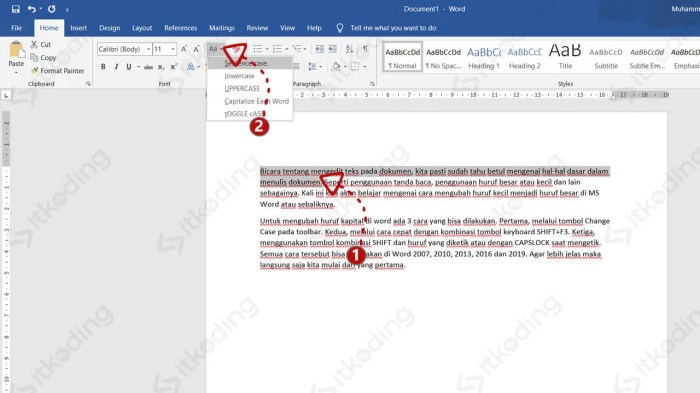
Metode ini sangat berguna ketika Anda ingin melakukan penyesuaian spesifik tanpa harus mengingat kombinasi tombol. Pengguna bisa memilih salah satu format yang paling sesuai dengan standar penulisan yang sedang dikerjakan saat itu.
Tips Mengelola Format Huruf untuk Dokumen Profesional
Selain pintasan, penting juga untuk memahami kapan waktu yang tepat untuk menggunakan format huruf besar secara penuh. Penggunaan huruf kapital yang berlebihan justru dapat mengurangi tingkat keterbacaan dokumen akademik atau bisnis Anda.
Jika Anda memerlukan cara lowercase di word untuk mengembalikan teks yang tidak sengaja menjadi kapital, gunakan kembali kombinasi Shift dan F3. Lakukan secara berulang sampai Anda menemukan format yang paling sesuai dengan kaidah bahasa yang benar.
Konsistensi adalah kunci utama dalam menyusun dokumen yang profesional di tahun 2026. Pastikan setiap bagian dokumen memiliki gaya penulisan yang seragam agar pesan yang ingin disampaikan bisa diterima dengan jelas oleh pembaca.
Pemanfaatan Fitur Formatting untuk Efisiensi Waktu
| Metode | Keunggulan |
|---|---|
| Shift + F3 | Sangat cepat dan praktis |
| Ikon Aa (Change Case) | Pilihan format lebih beragam |
| AutoCorrect | Perbaikan otomatis untuk kesalahan pengetikan |
Mengatur teks dengan cara yang tepat akan membuat tampilan dokumen terlihat jauh lebih bersih. Jangan ragu untuk bereksperimen dengan berbagai fitur yang sudah disediakan agar alur kerja Anda menjadi lebih produktif.
Kesimpulan
Menguasai cara cepat mengubah huruf kapital di word adalah keterampilan dasar yang harus dimiliki setiap pengguna komputer. Dengan memanfaatkan shortcut atau menu yang tersedia, Anda dapat menghemat banyak waktu berharga setiap harinya.
Teruslah berlatih menggunakan fitur-fitur pemformatan ini agar kemampuan Anda dalam mengolah dokumen semakin meningkat. Dokumen yang rapi dan terstruktur dengan baik mencerminkan profesionalisme kerja yang sangat dihargai di lingkungan profesional modern.
Tinggalkan Balasan