

Seringkali dokumen Word tampak tidak rapi karena jarak antar kata atau baris yang terlalu lebar. Kondisi ini dapat mengganggu kenyamanan membaca dan menurunkan kesan profesional. Berikut panduan lengkap untuk memperbaikinya.
10 Cara Praktis Mengatasi Tulisan Renggang di Word
-
Periksa pengaturan spasi karakter di menu Font, pastikan opsi Spacing berada pada Normal. Jika terdapat nilai khusus, ubah kembali ke default untuk menyamakan jarak antar huruf.
-
Buka dialog Paragraph dan sesuaikan nilai Line spacing menjadi Single atau Exactly dengan ukuran yang tepat. Pilihan ini mengontrol tinggi baris dan mencegah celah berlebih.
-
Matikan opsi Kerning for fonts pada tab Advanced di Font Settings. Kerning yang terlalu agresif dapat menambah jarak antar huruf secara tidak terlihat.
-
Gunakan fitur Clear Formatting untuk menghapus style tersembunyi yang menyebabkan spasi tak konsisten. Pilih teks, klik tombol Clear All Formatting di toolbar.
-
Ubah style default dokumen, misalnya Normal atau Heading, dengan mengatur kembali spasi sebelum dan sesudah paragraf. Pengaturan ini berlaku otomatis pada teks baru.
-
Jika dokumen mengandung tabel, periksa opsi Automatically resize to fit contents. Menonaktifkannya dapat menghentikan penambahan spasi berlebih di sel.
-
Gunakan pintasan Ctrl+Shift+N untuk menerapkan style Normal yang bersih. Ini membantu mengembalikan format standar tanpa harus memeriksa tiap elemen.
-
Pastikan tidak ada karakter khusus tersembunyi seperti non‑breaking space (Ctrl+Shift+Space). Karakter ini sering menambah jarak secara tidak sengaja.
-
Jika menggunakan template, buka file template (.dotx) dan sesuaikan pengaturan spasi di sana. Perubahan pada template akan tercermin pada semua dokumen baru.
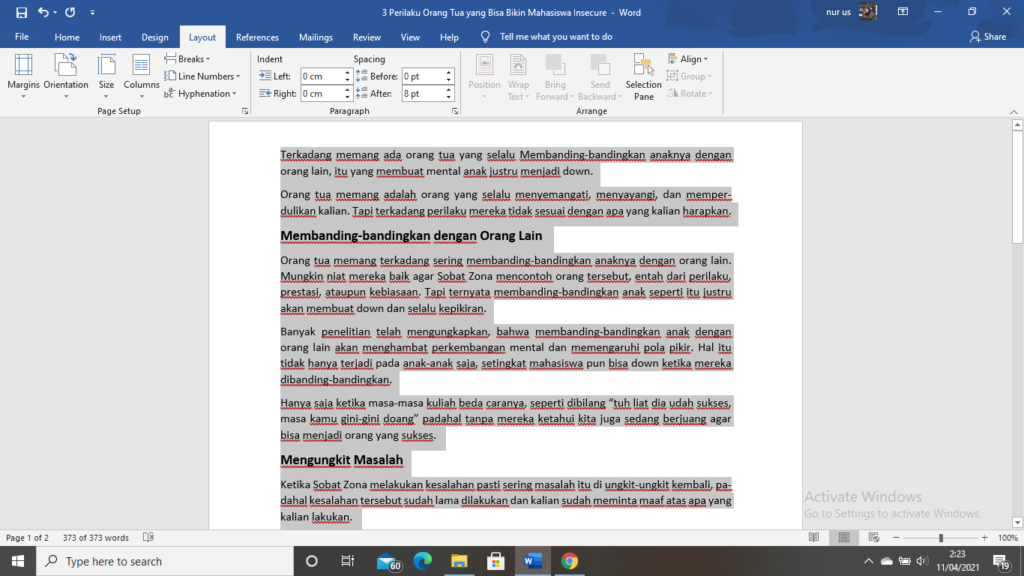
Tips Jitu Mengatasi Tulisan yang Renggang di Microsoft Word -
Terakhir, simpan dokumen dalam format .docx terbaru agar semua pengaturan kompatibel dengan versi Word modern. Format lama dapat menyebabkan perilaku spasi yang tidak terduga.
Penyebab Umum Tulisan Renggang di Word
Salah satu penyebab paling umum adalah penggunaan style yang diwarisi dari dokumen lain, yang membawa pengaturan spasi yang berbeda. Style tersebut dapat tersembunyi di balik teks biasa.
Selain itu, menyalin teks dari sumber eksternal seperti web atau PDF sering menyertakan format tersembunyi yang memengaruhi jarak antar huruf. Menggunakan Paste Special → Unformatted Text dapat menghindari masalah ini.
Pengaturan regional atau bahasa yang berbeda juga memengaruhi default spacing pada beberapa font. Memilih bahasa yang tepat di pengaturan Word membantu menjaga konsistensi.
Tips Tambahan untuk Pengaturan Layout yang Lebih Rapi
Gunakan ruler atau grid layout untuk menyesuaikan margin dan indentasi secara visual. Ini memberi kontrol granular terhadap posisi teks.
Manfaatkan fitur Inspect Document untuk menemukan elemen tersembunyi yang mungkin memengaruhi spasi. Fitur ini dapat ditemukan di tab File → Info.
Jika bekerja dengan kolom, periksa pengaturan Column spacing di Layout. Jarak antar kolom yang terlalu lebar dapat memberi kesan tulisan renggang secara keseluruhan.
Kesimpulan
Menangani tulisan renggang di Word memerlukan kombinasi pemeriksaan spasi karakter, paragraf, dan style yang konsisten. Dengan mengikuti langkah‑langkah di atas, dokumen akan tampak lebih terstruktur dan profesional.
Selalu perbarui pengaturan default serta bersihkan format tersembunyi sebelum memulai penulisan baru untuk menghindari masalah serupa di masa depan.
Tinggalkan Balasan