

Mengatur format dokumen merupakan langkah krusial sebelum Anda mulai mengetik atau mencetak karya tulis. Memahami cara mengubah ukuran kertas di word sangat penting agar hasil cetakan fisik sesuai dengan ekspektasi desain di layar monitor Anda.
Memahami Pengaturan Ukuran Kertas
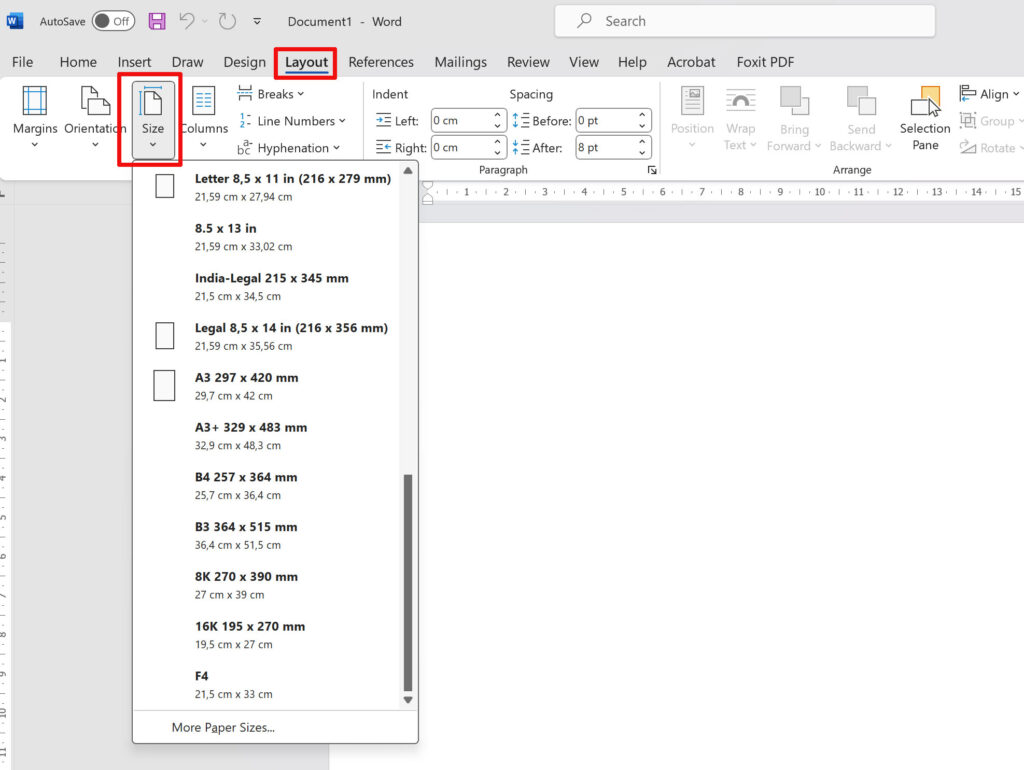
Langkah awal yang perlu dilakukan adalah masuk ke tab Layout atau Page Layout pada menu utama di bagian atas aplikasi. Setelah itu, Anda dapat memilih ikon Size yang akan menampilkan daftar opsi ukuran kertas yang umum digunakan secara global.
Jika Anda membutuhkan standar kertas internasional yang sering digunakan untuk dokumen resmi, pilihlah ukuran kertas A4 di word yang memiliki dimensi standar 21 cm x 29,7 cm. Opsi ini biasanya sudah terpilih secara default pada aplikasi pengolah kata modern untuk keperluan administrasi umum.
Menyesuaikan Ukuran Kertas Khusus
Terkadang, kebutuhan desain menuntut dimensi yang berbeda dari pilihan standar yang tersedia. Anda bisa memilih opsi More Paper Sizes untuk memasukkan nilai lebar dan tinggi secara manual sesuai kebutuhan spesifik proyek Anda.
Penggunaan ukuran kertas folio di word terkadang diperlukan untuk dokumen legal atau tugas tertentu di Indonesia. Anda cukup mengukur kertas tersebut dengan penggaris lalu memasukkan angkanya ke dalam kolom Width dan Height pada jendela Page Setup.
Tips Mengatur Kertas Sesuai Keperluan Dokumen
Untuk kebutuhan mencetak buku catatan kecil, Anda mungkin lebih memilih ukuran kertas A5 di word. Ukuran ini jauh lebih ringkas dibandingkan kertas standar, sehingga sangat cocok untuk pembuatan buklet atau memo pribadi yang praktis.
Selain ukuran, orientasi halaman juga berpengaruh pada tata letak konten dokumen. Anda dapat dengan mudah mengganti orientasi menjadi Portrait untuk tampilan tegak atau Landscape untuk tampilan melebar sesuai dengan konten visual yang sedang dikerjakan.
Menambah dan Menghapus Halaman
Dalam proses penyuntingan, seringkali Anda perlu melakukan penyesuaian jumlah lembar kerja. Cara menambah kertas di word bisa dilakukan dengan menekan Ctrl + Enter untuk membuat halaman baru secara instan di posisi kursor aktif.
Sebaliknya, jika Anda memiliki lembar kosong yang tidak terpakai, Anda bisa menghapusnya dengan mudah. Cara menghapus kertas di word cukup dilakukan dengan memblok seluruh area kosong tersebut lalu menekan tombol Backspace atau Delete pada keyboard Anda.
Optimalisasi Margin untuk Hasil Cetak
Pengaturan kertas tidak akan lengkap tanpa penyesuaian margin yang tepat agar teks tidak terpotong saat dicetak. Margin yang rapi akan memberikan kesan profesional pada dokumen, terutama untuk kebutuhan laporan atau skripsi yang formal.
Pastikan batas atas, bawah, kiri, dan kanan sudah diatur dengan benar agar dokumen tampak seimbang. Jika Anda merasa bingung, Microsoft Word menyediakan pengaturan margin standar yang bisa disesuaikan secara otomatis dengan sekali klik pada opsi Page Setup.
Kesimpulan
Menguasai cara mengatur dimensi halaman merupakan keterampilan dasar yang sangat mendukung efisiensi pekerjaan kantor maupun tugas akademis. Dengan memilih ukuran yang tepat, hasil cetakan dokumen Anda akan jauh lebih rapi, profesional, dan akurat.
Jangan ragu untuk bereksperimen dengan berbagai pengaturan ukuran kertas guna mendapatkan format dokumen yang paling ideal. Konsistensi dalam pengaturan halaman akan membuat kualitas pekerjaan Anda terlihat lebih menonjol dan terorganisir dengan baik.
Tinggalkan Balasan