

Membuat brosur yang menarik tidak selalu membutuhkan aplikasi desain yang rumit. Anda bisa memanfaatkan microsoft word 2007 yang sudah tersedia di komputer untuk menghasilkan brosur profesional. Artikel ini akan memandu Anda langkah demi langkah dengan cara yang mudah dan praktis.
Mengenal Fitur Dasar Word 2007 untuk Brosur
Microsoft Word 2007 memiliki berbagai template brosur yang bisa langsung digunakan. Anda tinggal memilih desain yang sesuai dengan kebutuhan, lalu mengganti teks dan gambarnya. Fitur ini sangat membantu pemula karena tidak perlu membuat desain dari nol.
Selain template, Word 2007 juga menyediakan tools seperti wordart, Shapes, dan Text Box. Ketiga fitur ini berguna untuk menambahkan elemen visual agar brosur lebih hidup. Dengan menguasai dasar-dasar ini, Anda bisa berkreasi sesuai selera.
Menggunakan Template Brosur Bawaan
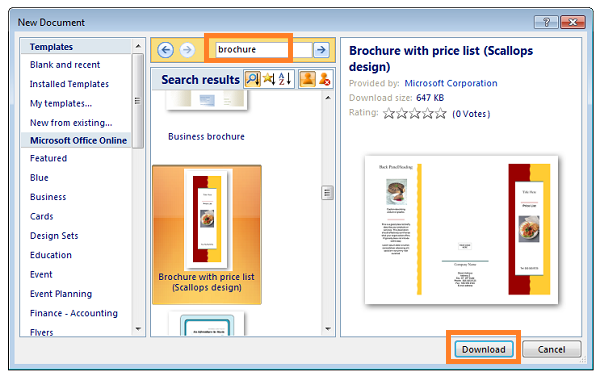
Langkah pertama adalah membuka Microsoft Word 2007 dan klik tombol Office di pojok kiri atas. Pilih menu New, lalu ketik kata kunci brosur pada kolom pencarian template. Anda akan melihat berbagai pilihan template brosur yang siap dipakai.
Setelah memilih template, klik Download untuk mengunduhnya ke komputer. Template tersebut akan terbuka sebagai dokumen baru yang bisa langsung diedit. Ganti semua teks placeholder dengan informasi brosur Anda.
Menambahkan Gambar dan Ilustrasi
Untuk mempercantik brosur, Anda bisa menyisipkan gambar dari komputer sendiri. Klik tab Insert, lalu pilih Picture dan cari file gambar yang diinginkan. Setelah gambar masuk, atur posisinya dengan cara menyeret atau menggunakan opsi Wrap Text.
Gunakan juga fitur Shapes untuk membuat kotak, panah, atau bentuk dekoratif lainnya. Anda bisa mengubah warna dan garis tepi shape melalui menu Format yang muncul setelah shape diklik. Ini akan menambah daya tarik visual brosur Anda.
Mengatur Ukuran Kertas F4 agar Brosur Terlihat Proporsional
Ukuran kertas sangat mempengaruhi hasil cetak brosur, terutama jika ingin dicetak di kertas F4 yang umum di Indonesia. Ukuran standar F4 adalah 210 x 330 mm atau 21 x 33 cm. Namun, banyak juga yang menggunakan versi 215 x 330 mm, jadi pastikan Anda memilih sesuai kebutuhan.
Untuk mengatur ukuran kertas di Word 2007, klik tab Page Layout, lalu pilih Size dan klik More Paper Sizes. Pada jendela Page Setup, pilih Custom Size dan masukkan lebar serta tinggi sesuai ukuran F4. Jangan lupa klik OK agar pengaturan tersimpan.
Menambahkan Ukuran F4 Secara Permanen
Agar tidak perlu mengatur ulang setiap kali membuat brosur baru, Anda bisa menambahkan F4 ke daftar ukuran kertas secara permanen. Caranya melalui menu File, lalu Print, dan klik Printer Properties. Pada bagian ukuran kertas, pilih Custom atau Ditentukan Pengguna.
Masukkan lebar 215 mm dan tinggi 330 mm, lalu beri nama F4 dan simpan. Setelah itu, ukuran F4 akan selalu muncul di menu Size Word 2007. Ini akan mempercepat pekerjaan Anda di masa mendatang.
Menyusun Teks Brosur yang Efektif dan Menarik
Teks brosur harus singkat, jelas, dan langsung pada inti informasi. Gunakan headline yang mencolok untuk menarik perhatian pembaca, lalu ikuti dengan subjudul dan poin-poin penting. Hindari menulis paragraf panjang yang membosankan.
Manfaatkan fitur WordArt untuk membuat judul yang artistik, dan gunakan Text Box untuk menempatkan teks di lokasi tertentu. Pastikan kontras warna antara teks dan latar belakang cukup agar mudah dibaca. Ini akan membuat brosur terlihat profesional meskipun dibuat dengan Word.
Mencetak Brosur dengan Hasil Optimal
Sebelum mencetak, lakukan preview dengan menekan Ctrl+P untuk melihat tampilan brosur secara keseluruhan. Periksa apakah semua elemen sudah berada di posisi yang benar dan tidak ada teks yang terpotong. Jika perlu, lakukan penyesuaian margin atau ukuran font.
Gunakan kertas yang sesuai, seperti kertas F4 atau A4, dan pastikan pengaturan printer sudah benar. Pilih kualitas cetak terbaik agar warna dan detail gambar terlihat tajam. Setelah puas dengan hasil preview, klik Print untuk mencetak brosur Anda.
Kesimpulan
Membuat brosur dengan Microsoft Word 2007 ternyata sangat mudah, bahkan untuk pemula sekalipun. Dengan memanfaatkan template, fitur gambar, dan pengaturan ukuran kertas yang tepat, Anda bisa menghasilkan brosur yang menarik dan siap cetak.
Jangan ragu untuk bereksperimen dengan berbagai desain dan tata letak. Semakin sering berlatih, semakin terampil Anda dalam membuat brosur yang profesional. Selamat mencoba dan semoga berhasil.
Tinggalkan Balasan