

Menandatangani dokumen secara digital kini menjadi kebutuhan penting di era serba praktis. Salah satu metode yang paling banyak digunakan adalah menyisipkan tanda tangan hasil scan langsung ke Microsoft Word. Artikel ini akan membahas cara scan ttd di word secara lengkap dan mudah dipahami.
Mengapa Perlu Scan Tanda Tangan ke Word?
Menggunakan tanda tangan digital hasil scan memberikan efisiensi waktu karena tidak perlu mencetak dokumen hanya untuk dibubuhi tanda tangan. Anda juga bisa menggunakan tanda tangan yang sama berulang kali untuk berbagai keperluan surat atau laporan.
Selain itu, cara scan TTD ke Word membantu menjaga kerapian dokumen karena hasilnya lebih bersih dibandingkan tanda tangan manual yang sering luntur atau miring. Dengan begitu, dokumen terlihat lebih profesional dan siap dikirim melalui email.
Keuntungan Menggunakan Tanda Tangan Digital
- Menghemat biaya kertas dan tinta printer.
- Proses penandatanganan lebih cepat tanpa tatap muka.
- Tanda tangan mudah disimpan dan diatur dalam folder khusus.
Langkah-Langkah Cara Scan TTD di Word
Untuk memulai, siapkan tanda tangan Anda di atas kertas putih polos menggunakan pulpen hitam agar kontrasnya bagus. Kemudian scan kertas tersebut menggunakan pemindai atau kamera smartphone dengan pencahayaan cukup.
Setelah file hasil scan tersimpan, Anda perlu membuka microsoft word dan menempatkan kursor di area dokumen yang membutuhkan tanda tangan. Berikut langkah detail yang bisa diikuti.
1. Scan dan Simpan Tanda Tangan sebagai Gambar
Gunakan aplikasi pemindai bawaan printer atau aplikasi kamera seperti CamScanner untuk menghasilkan gambar JPG atau PNG. Pastikan area tanda tangan dipotong rapi agar tidak ada latar putih berlebih.
Simpan file gambar tersebut di folder yang mudah diakses, misalnya di Desktop atau folder Dokumen. Beri nama file yang jelas seperti “ttd_direktur.png” agar tidak tertukar.
2. Sisipkan Gambar Tanda Tangan ke Word
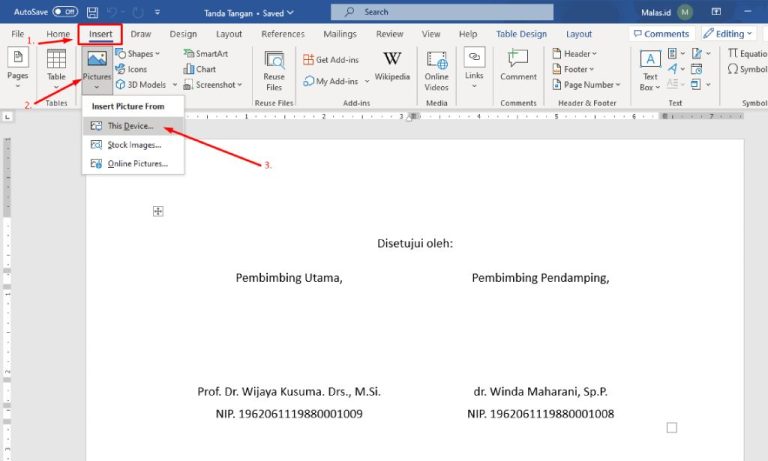
Buka dokumen Word yang ingin ditandatangani, lalu klik tab “Insert” pada menu atas. Pilih opsi “Pictures” dan cari file gambar tanda tangan yang sudah disimpan sebelumnya.
Setelah gambar muncul, atur ukurannya agar proporsional dengan area tanda tangan di dokumen. Anda bisa menarik sudut gambar sambil menahan tombol Shift agar rasio tidak berubah.
3. Atur Transparansi dan Posisi Gambar
Agar hasil terlihat menyatu dengan dokumen, gunakan fitur “Color” lalu pilih “Set Transparent Color” pada menu Picture Format. Klik area putih di sekitar tanda tangan untuk membuat latar belakangnya transparan.
Selanjutnya, gunakan opsi “Wrap Text” dan pilih “In Front of Text” agar gambar bisa dipindahkan bebas. Ini adalah bagian penting dari cara menambahkan TTD di Word agar posisinya presisi.
Alternatif Cara Membuat TTD di Word Tanpa Scanner
Jika tidak memiliki scanner, Anda bisa memanfaatkan fitur “Draw” di Microsoft Word untuk membuat tanda tangan langsung. Fitur ini tersedia pada tab “Draw” dengan pilihan pena dan mouse atau stylus.
Cara bikin TTD di Word dengan metode ini memang lebih praktis, namun hasilnya tergantung pada kehalusan gerakan Anda. Untuk dokumen resmi, metode scan tetap lebih disarankan karena hasilnya konsisten.
Menggunakan Font untuk TTD di Word
Ada juga cara membuat TTD di Word menggunakan font khusus yang meniru gaya tulisan tangan. Anda bisa mengunduh font seperti “Handwriting” atau “Signature” dari situs penyedia font gratis.
Setelah font terpasang di sistem, ketik nama Anda di Word dan ubah fontnya menjadi font tanda tangan tersebut. Meski mudah, cara ini kurang personal karena semua orang bisa memakai font yang sama.
Tips Memastikan Hasil Scan TTD di Word Berkualitas
Pastikan resolusi gambar hasil scan minimal 300 DPI agar saat diperbesar tidak pecah. Gunakan format PNG jika ingin latar belakang transparan, atau JPG jika latar putih tidak masalah.
Simpan file gambar asli di tempat aman sebagai arsip, karena Anda mungkin perlu menggunakannya lagi untuk dokumen lain. Dengan begitu, Anda tidak perlu melakukan proses scan ulang setiap kali ada dokumen baru.
Kesimpulan
Cara scan TTD di Word sebenarnya sangat sederhana dan bisa dilakukan siapa saja dengan mengikuti langkah-langkah di atas. Mulai dari scan tanda tangan, menyisipkan gambar, hingga mengatur transparansi agar hasilnya rapi.
Dengan menguasai cara pasang TTD di Word, Anda tidak perlu lagi khawatir saat harus menandatangani banyak dokumen secara digital. Praktikkan langsung agar semakin terbiasa dan dokumen Anda terlihat profesional.
Tinggalkan Balasan