

Pernahkah Anda mengalami situasi di mana ruler margin ms word berubah secara tiba-tiba tanpa perintah? Masalah ini sering membuat dokumen menjadi berantakan dan mengganggu pekerjaan. Artikel ini akan membahas penyebab umum serta solusi praktis untuk mengembalikan pengaturan margin seperti semula.
Mengapa Ruler Margin Bisa Berubah Sendiri?
Perubahan ruler margin biasanya terjadi karena pengaturan default dokumen yang tidak sengaja diubah. Selain itu, penggunaan template dari sumber lain juga dapat membawa format margin yang berbeda. Memahami penyebab ini akan membantu Anda mencegah masalah serupa di masa depan.
Salah satu penyebab paling umum adalah ketika Anda menyalin teks dari dokumen lain dengan pengaturan halaman yang berbeda. Microsoft Word secara otomatis menyesuaikan margin berdasarkan konten yang ditempel, sehingga ruler pun ikut berubah. Kesalahan kecil seperti mengklik ikon margin secara tidak sengaja juga bisa memicu perubahan ini.
cara menampilkan ruler Di Word dengan Mudah
Jika penggaris atau ruler tidak terlihat di layar, Anda perlu mengaktifkannya terlebih dahulu. Cara menampilkan ruler di Word cukup sederhana dan hanya membutuhkan beberapa langkah. Pastikan Anda berada di tab View untuk menemukan opsi yang tepat.
Langkah Mengaktifkan Penggaris
- Buka dokumen Word yang sedang Anda kerjakan.
- Klik menu View yang berada di bagian atas jendela aplikasi.
- Centang kotak di samping opsi Ruler pada grup Show.
Setelah mencentang opsi tersebut, penggaris horizontal dan vertikal akan muncul di area dokumen. Cara mengaktifkan penggaris di Word juga bisa dilakukan melalui shortcut keyboard dengan menekan Alt+W lalu R. Dengan begitu, Anda dapat melihat batas margin secara langsung.
Cara Memunculkan Ruler Di Word untuk Mengatur Margin
Memunculkan ruler di word adalah langkah awal untuk mengontrol margin secara presisi. Dengan penggaris yang aktif, Anda bisa menggeser penanda margin sesuai kebutuhan. Cara atur margin di word melalui ruler jauh lebih cepat dibandingkan melalui menu dialog.
Untuk mengubah margin, arahkan kursor ke area abu-abu pada penggaris horizontal. Klik dan seret penanda segitiga untuk menyesuaikan batas kiri atau kanan. Sementara itu, penggaris vertikal berfungsi untuk mengatur batas atas dan bawah halaman. Pastikan Anda melihat perubahan pada dokumen secara real-time agar hasilnya sesuai keinginan.
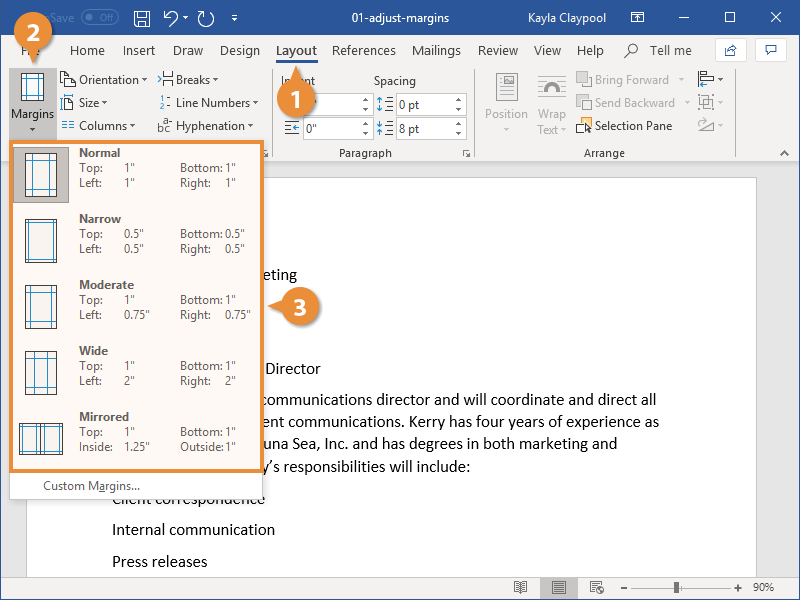
Pengaturan Margin Di Word Melalui Menu Layout
Selain menggunakan penggaris, Anda juga dapat mengatur margin melalui menu Layout yang lebih terstruktur. Apa itu margin dalam word? Margin adalah jarak antara tepi halaman dengan area teks yang dapat diatur sesuai kebutuhan. Dengan menu ini, Anda bisa memilih preset margin atau membuat custom margin.
Buka tab Layout, lalu klik ikon Margins yang berada di grup Page Setup. Pilih salah satu opsi yang tersedia seperti Normal, Narrow, atau Wide. Jika ingin menentukan ukuran spesifik, pilih Custom Margins untuk memasukkan nilai secara manual. Pengaturan margin di word ini sangat berguna ketika Anda membutuhkan format khusus untuk dokumen resmi.
Mengatasi Perubahan Margin yang Tidak Diinginkan
Jika ruler margin sudah berubah dan Anda ingin mengembalikannya, langkah pertama adalah membuka dialog Page Setup. Klik Layout, lalu pilih Margins dan Custom Margins. Setelah itu, atur nilai margin sesuai standar yang Anda gunakan, misalnya 2,54 cm untuk semua sisi.
Untuk mencegah perubahan di masa depan, simpan pengaturan margin sebagai default dengan mengklik tombol Set As Default. Dengan cara ini, setiap dokumen baru akan menggunakan margin yang sama. Apa itu margin dalam word yang perlu Anda pahami? Margin adalah ruang kosong di sekitar teks yang penting untuk kenyamanan membaca dan mencetak dokumen.
Kesimpulan
Ruler margin yang berubah sendiri bukanlah masalah yang sulit diatasi jika Anda memahami langkah-langkah yang tepat. Dengan cara menampilkan ruler di word dan mengatur margin secara manual, Anda bisa mengembalikan format dokumen dengan cepat. Selalu periksa pengaturan default agar tidak terjadi kesalahan di kemudian hari.
Terapkan tips di atas setiap kali menghadapi masalah serupa agar pekerjaan Anda tetap lancar. Jangan ragu untuk mengeksplorasi fitur-fitur lain di Microsoft Word untuk meningkatkan produktivitas. Semoga artikel ini bermanfaat dan membantu Anda mengatasi kendala ruler margin di tahun 2026.
Tinggalkan Balasan