

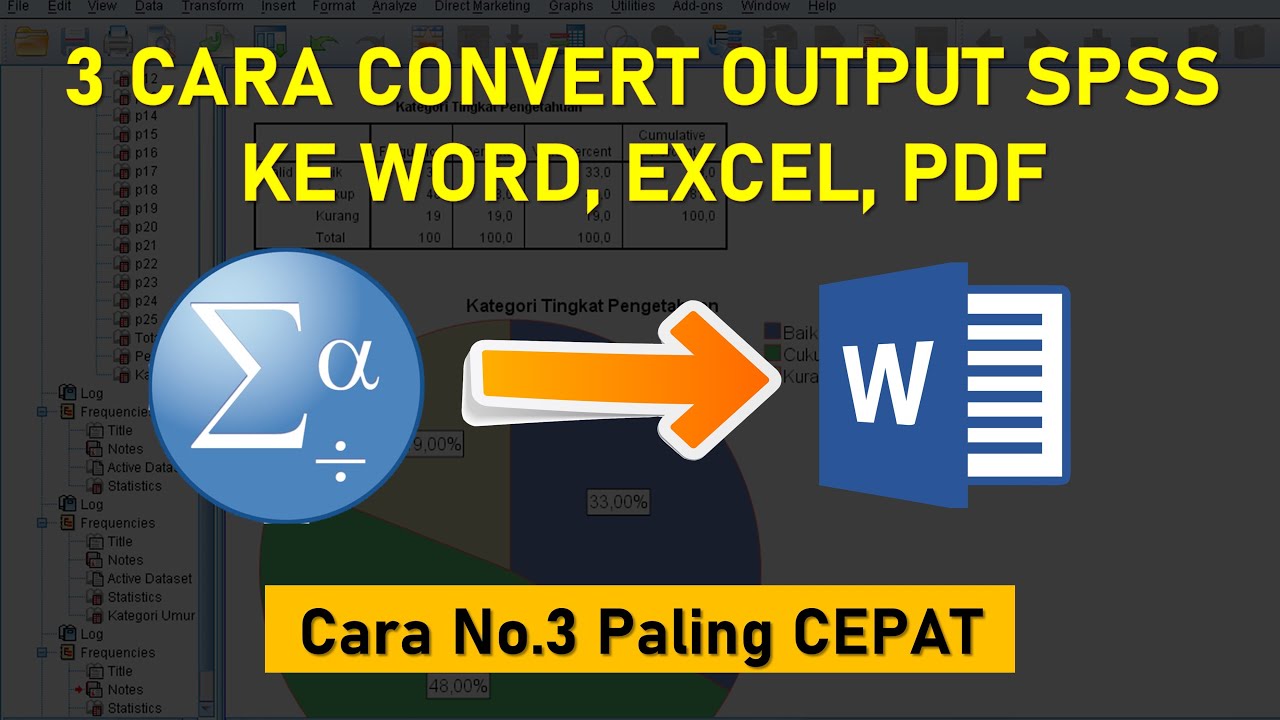
Menyiapkan laporan penelitian yang rapi kini menjadi lebih simpel dengan mengekspor output SPSS langsung ke dokumen Word. Proses ini menghemat waktu dan mengurangi potensi kesalahan penyalinan manual. Artikel ini membahas langkah demi langkah cara export file spss ke word untuk para peneliti dan mahasiswa.
Kenapa Export Data SPSS ke Word Penting untuk Dokumentasi
Word merupakan format standar yang diterima oleh banyak jurnal dan institusi akademik. Dengan mengekspor hasil analisis, tabel, serta grafik langsung ke Word, Anda dapat menyesuaikan tampilan tanpa harus membuat ulang elemen secara terpisah. Selain itu, proses ini memudahkan kolaborasi tim karena file Word dapat dibuka oleh hampir semua orang.
Export juga menjaga konsistensi antara output statistik dan narasi laporan, sehingga pembaca tidak kebingungan antara angka dan penjelasan. Hal ini sangat membantu ketika Anda harus menyajikan hasil dalam rapat atau presentasi singkat.
Persiapan Awal Sebelum Melakukan Export
Pastikan semua variabel dan data sudah bersih serta tidak ada nilai yang hilang yang dapat memengaruhi hasil akhir. Lakukan pengecekan dengan cara cek data di Data View sebelum menjalankan analisis. Jika ada kesalahan, perbaiki dulu agar output yang diekspor akurat.
Selanjutnya, jalankan analisis statistik yang dibutuhkan, seperti uji t, regresi, atau ANOVA, menggunakan cara pakai SPSS yang tepat. Hasilnya akan muncul di Output Viewer, tempat Anda akan mengekspor ke Word. Pastikan semua tabel dan grafik yang dibutuhkan sudah terlihat lengkap di sana.
Langkah-Langkah Export Menggunakan Output Viewer
Berikut ini urutan langkah yang harus diikuti agar proses export berjalan lancar. Ikuti setiap langkah secara berurutan untuk menghindari kesalahan format.
- Pilih objek output yang ingin diekspor, misalnya tabel frekuensi atau diagram batang, dengan menahan tombol Ctrl sambil mengklik masing‑masing item.
- Klik kanan pada pilihan tersebut, lalu pilih menu “Export…” yang muncul pada konteks menu.
- Di jendela Export, pilih format file “Word/RTF (*.doc)” untuk memastikan kompatibilitas dengan Microsoft Word.
- Tentukan lokasi penyimpanan dan berikan nama file yang deskriptif, misalnya “Hasil_Analisis_2026.doc”.
- Di bagian “Objects to Export”, pilih opsi “All visible objects” atau “Selected objects only” sesuai kebutuhan.
- Centang kotak “Include document properties” jika ingin menambahkan metadata pada file Word.
- Klik tombol “OK” untuk memulai proses export. SPSS akan menghasilkan file Word yang berisi semua elemen terpilih.
Setelah proses selesai, buka file Word untuk memastikan semua tabel dan grafik tampil dengan benar. Jika ada elemen yang terpotong, ulangi proses export dengan menyesuaikan opsi ukuran halaman.
Metode Alternatif: Menggunakan Syntax untuk Export Otomatis
Bagi pengguna yang sering melakukan export, menulis syntax dapat mempercepat pekerjaan. Dengan syntax, Anda dapat memprogram SPSS untuk mengekspor hasil secara batch tanpa interaksi manual.
- Buka jendela Syntax Editor di SPSS.
- Gunakan perintah EXPORT OUTFILE=’nama_file.doc’ /TYPE=RTF /OBJECTS=ALL.
- Sesuaikan jalur penyimpanan dan nama file sesuai preferensi Anda.
- Jalankan syntax dengan menekan tombol Run atau menekan F5.
- Periksa file Word yang dihasilkan untuk memastikan semua output tercakup dengan baik.
Metode ini sangat berguna ketika Anda harus menyiapkan laporan untuk banyak dataset secara berulang. Syntax juga meminimalisir risiko human error pada proses manual.
Tips Memformat Dokumen Word Agar Profesional
Setelah berhasil mengekspor, Anda dapat memperbaiki tampilan tabel dengan mengaktifkan fitur Table Styles di Word. Pilih style yang sesuai dengan pedoman jurnal atau institusi Anda untuk tampilan yang konsisten.
Gunakan fitur Header dan Footer untuk menambahkan nomor halaman serta judul laporan. Dengan begitu, dokumen menjadi mudah dinavigasi oleh pembaca.
Jika Anda ingin menambahkan catatan kaki atau referensi, manfaatkan fitur Insert Footnote di Word. Ini membantu memperjelas sumber data tanpa mengganggu alur utama isi laporan.
Cara Membaca Hasil SPSS Setelah Export ke Word
Setelah output berada di Word, langkah selanjutnya adalah menginterpretasikan hasil secara tepat. Perhatikan nilai signifikansi (p-value) dan interval kepercayaan pada setiap tabel.
Bandingkan temuan statistik dengan hipotesis awal untuk mengevaluasi apakah hipotesis ditolak atau diterima. Penjelasan ini nantinya menjadi bagian penting dalam cara membaca hasil SPSS yang jelas dan terstruktur.
Cara Analisa SPSS untuk Memaksimalkan Export
Sebelum mengekspor, lakukan analisis yang sesuai dengan pertanyaan penelitian Anda. Pilih prosedur statistik yang tepat, misalnya regresi linear untuk memprediksi hubungan antara variabel.
Setelah analisis selesai, verifikasi asumsi-asumsi statistik seperti normalitas dan homoskedastisitas. Hasil verifikasi ini dapat langsung dimasukkan ke dalam dokumen Word sebagai bagian dari interpretasi.
Kesimpulan
Export file spss ke word menjadi solusi efisien untuk menyajikan hasil penelitian secara profesional. Ikuti langkah-langkah yang telah dijelaskan, baik melalui Output Viewer maupun syntax, untuk hasil yang konsisten. Dengan memperhatikan tips pemformatan, laporan Anda akan lebih mudah dibaca dan diterima oleh reviewer.
Jangan lupa selalu memeriksa kembali data sebelum export, serta memahami cara membaca hasil SPSS untuk memastikan kesimpulan yang akurat. Selamat mencoba dan semoga laporan Anda sukses di tahun 2026.
Tinggalkan Balasan