

Bekerja dengan dokumen teks seringkali menuntut penyesuaian format karakter agar terlihat lebih rapi dan profesional. Banyak pengguna sering bertanya bagaimana cara mengubah huruf besar menjadi kecil di word untuk memperbaiki teks yang tidak sengaja tertulis dengan format yang salah.
Menguasai trik pengolahan kata dasar ini akan membantu Anda meningkatkan efisiensi saat menyunting dokumen dalam waktu singkat. Berikut adalah panduan langkah demi langkah untuk mengelola format kapitalisasi dengan cepat dan akurat.
Metode Mengubah Kapitalisasi dengan Shortcut
Langkah paling cepat untuk mengubah format tulisan adalah dengan memanfaatkan fitur bawaan yang tersedia langsung pada aplikasi pengolah kata. Salah satu metode yang paling sering digunakan adalah dengan menyorot teks yang ingin diubah terlebih dahulu.
Setelah teks terpilih, Anda bisa menggunakan kombinasi tombol keyboard sebagai shortcut huruf besar di word yang sangat efektif. Cukup tekan tombol Shift dan F3 secara bersamaan untuk mengganti format teks antara huruf kapital semua, huruf kecil semua, atau huruf kapital di awal kata.
Memanfaatkan Fitur Change Case di Menu Ribbon
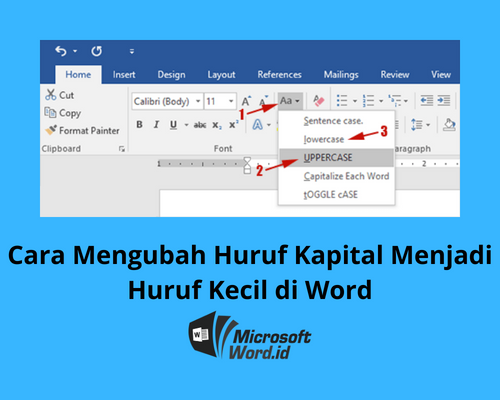
Jika Anda lebih menyukai penggunaan antarmuka visual, tersedia tombol khusus yang terletak pada tab Home di bagian atas layar. Tombol ini dilambangkan dengan ikon Aa yang memudahkan pengguna dalam memilih berbagai opsi pengaturan gaya tulisan.
Klik menu tersebut untuk menampilkan pilihan lengkap yang mencakup sentence case, lowercase, uppercase, dan capitalize each word. Melalui menu ini, Anda bisa menentukan bagaimana cara besar kecil tulisan di word dengan hanya satu klik saja tanpa harus menghapus teks asli.
Tips Mengatur Format Teks yang Konsisten
Terkadang masalah pada dokumen bukan hanya soal kapitalisasi, tetapi juga jarak antar karakter yang terlalu renggang atau sempit. Mengetahui cara merapatkan huruf di word dapat membantu Anda menjaga kepadatan teks agar tetap nyaman saat dibaca.
Anda dapat mengakses pengaturan ini melalui menu Font, lalu memilih tab Advanced untuk menyesuaikan nilai spacing. Pastikan pengaturan tersebut sudah sesuai dengan standar gaya penulisan yang Anda inginkan agar tampilan dokumen tetap konsisten dari awal hingga akhir.
Menangani Masalah Karakter yang Tidak Terduga
Ada kalanya dokumen menampilkan simbol aneh seperti titik yang muncul di antara spasi saat sedang disunting. Ini bukanlah kesalahan ketik, melainkan fitur pemformatan yang sedang aktif dan sebenarnya tidak akan ikut tercetak saat dokumen diprint.
Jika Anda merasa terganggu dengan tampilan titik-titik tersebut, Anda dapat mematikannya melalui menu Options. Masuk ke bagian Display dan hilangkan centang pada pilihan Spaces di bawah kategori formatting marks agar layar kerja Anda kembali bersih.
Tabel Perbandingan Opsi Perubahan Teks
| Metode | Keunggulan | Tingkat Kesulitan |
|---|---|---|
| Shortcut Shift+F3 | Sangat cepat | Mudah |
| Tombol Change Case | Visual intuitif | Sangat Mudah |
| Pengaturan Font | Kustomisasi mendalam | Menengah |
Kesimpulan
Memahami berbagai teknik pengaturan teks akan memberikan kendali penuh atas dokumen yang sedang dikerjakan. Dengan mengikuti cara mengubah huruf besar menjadi kecil di word yang telah dipaparkan, Anda dapat bekerja jauh lebih produktif.
Jangan ragu untuk bereksperimen dengan fitur lain seperti shortcut atau pengaturan spasi agar dokumen Anda terlihat lebih profesional. Selamat mencoba teknik ini untuk menyempurnakan setiap tulisan yang Anda buat di tahun 2026 ini.
Tinggalkan Balasan