

Mengatur tata letak dokumen sering kali menjadi tantangan bagi pengguna perangkat lunak pengolah kata. Banyak orang merasa kesulitan saat ingin mengubah format tanpa merusak seluruh isi dokumen.
Memahami cara mengubah ukuran kertas di word tidak ikut semua adalah keterampilan penting. Hal ini sangat berguna saat Anda memiliki dokumen dengan berbagai jenis format dalam satu file.
Penyebab Perubahan Ukuran Kertas Menjadi Global
Masalah utama yang sering ditemui adalah ketika satu halaman diubah, seluruh halaman lainnya ikut berubah secara otomatis. Kondisi ini terjadi karena pengaturan default diterapkan pada seluruh bagian dokumen secara serentak.
Secara teknis, Microsoft Word menganggap seluruh dokumen sebagai satu kesatuan jika tidak ada pembatas yang memisahkan bagian-bagiannya. Oleh karena itu, pengguna perlu memahami konsep pemisahan halaman sebelum melakukan modifikasi.
Memahami Konsep Section break
Section break atau pemisah bagian adalah kunci utama dalam mengontrol format dokumen secara spesifik. Tanpa adanya pemisah ini, perintah perubahan ukuran kertas akan berlaku untuk seluruh isi file.
Dengan menggunakan pemisah bagian, Anda dapat menciptakan zona-zona yang memiliki aturan berbeda. Hal ini memungkinkan satu halaman berukuran A4 dan halaman berikutnya berukuran Legal dalam satu dokumen yang sama.
Langkah Praktis Mengubah Ukuran Kertas Secara Spesifik
Untuk menerapkan cara mengubah ukuran kertas di word tidak ikut semua, Anda harus memulai dengan menyisipkan pemisah bagian terlebih dahulu. Letakkan kursor di bagian akhir halaman sebelum halaman yang ingin diubah ukurannya.
Buka menu Layout pada bilah navigasi atas di perangkat Anda. Pilih opsi Breaks dan kemudian pilih Next Page untuk membuat bagian baru yang terpisah dari sebelumnya.
Mengatur Ukuran Melalui Menu Page Setup
Setelah bagian baru terbentuk, arahkan kursor ke halaman yang ingin Anda sesuaikan ukurannya. Klik pada menu Layout dan pilih ikon kecil di sudut kanan bawah pada grup Page Setup.
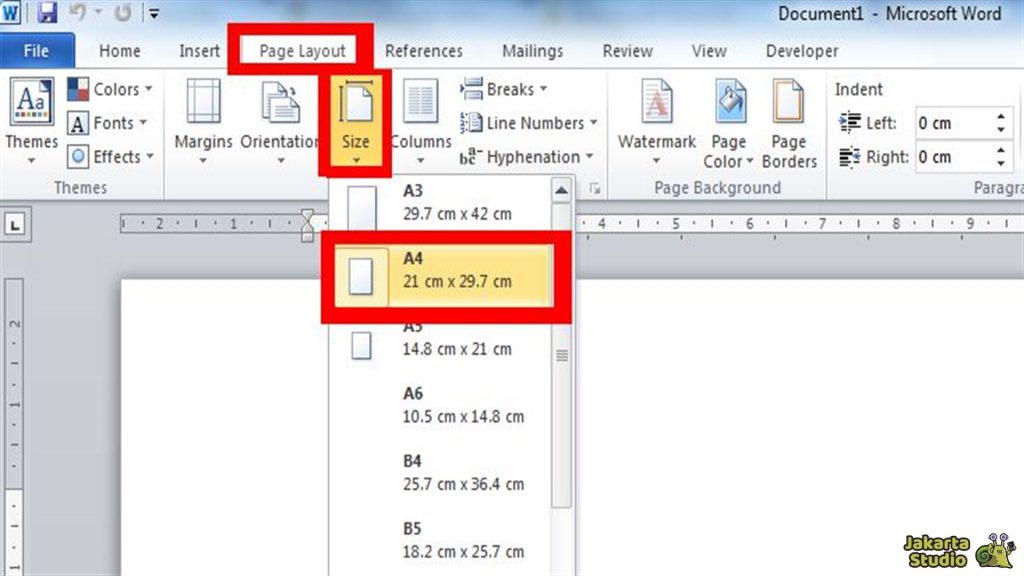
Pada jendela yang muncul, pilih tab Paper dan tentukan ukuran kertas yang diinginkan. Pastikan pada bagian Apply to, Anda memilih opsi This Section agar perubahan tidak merambat ke bagian lain.
Menggunakan Fitur Selection untuk Kontrol Lebih Akurat
Metode lain yang bisa digunakan adalah dengan menyorot atau memblok teks tertentu yang ingin diubah formatnya. Cara ini sangat efektif jika Anda hanya ingin mengubah area kecil di tengah dokumen.
Setelah teks terpilih, masuklah kembali ke menu Page Setup melalui tab Layout. Pilih ukuran kertas yang sesuai dan pastikan pengaturan hanya berlaku untuk teks yang dipilih saja.
Tips Menghindari Kerusakan Format Dokumen
Selalu gunakan fitur Show/Hide tanda format untuk melihat di mana letak section break Anda berada. Ini akan membantu Anda memantau apakah pemisah halaman sudah terpasang dengan benar atau belum.
Jangan lupa untuk selalu menyimpan cadangan dokumen sebelum melakukan perubahan besar pada tata letak. Langkah pencegahan ini sangat penting agar Anda tidak kehilangan data jika terjadi kesalahan pengaturan.
Mengelola Header dan Footer yang Berbeda
Saat Anda memisahkan bagian dengan section break, header dan footer juga cenderung akan ikut berubah. Anda perlu memperhatikan opsi Link to Previous pada pengaturan header agar setiap bagian memiliki identitas unik.
Jika Anda ingin header tetap sama namun ukuran kertas berbeda, matikan tautan ke bagian sebelumnya. Ini akan memberikan kebebasan penuh bagi Anda dalam mengatur setiap elemen visual di setiap halaman.
Tabel Perbandingan Metode Pengaturan Kertas
| Metode | Kelebihan | Kekurangan |
|---|---|---|
| Section Break | Sangat presisi untuk dokumen panjang | Membutuhkan ketelitian ekstra |
| Selection Method | Cepat untuk area teks tertentu | Bisa mengganggu alur teks |
| Default Setting | Mudah dan instan | Mengubah seluruh isi dokumen |
Kesimpulan
Menguasai cara mengubah ukuran kertas di word tidak ikut semua akan meningkatkan efisiensi kerja Anda. Dengan memahami penggunaan section break, dokumen Anda akan terlihat jauh lebih profesional dan rapi.
Praktikkan langkah-langkah di atas secara bertahap agar Anda semakin terbiasa dengan fitur-fitur canggih tersebut. Dokumentasi yang tertata dengan baik adalah kunci utama dalam penyusunan laporan maupun karya ilmiah.
Tinggalkan Balasan