

lembar pengesahan skripsi menjadi elemen wajib yang memerlukan tampilan profesional. Anda bisa membuatnya sendiri dengan mudah menggunakan Microsoft Word. Artikel ini menyajikan panduan langkah demi langkah yang praktis.
-
1. Siapkan format halaman dan Margin
Buka dokumen Word baru dan atur margin sesuai ketentuan kampus. Biasanya margin kiri 4 cm, kanan, atas, bawah 3 cm. Gunakan tab Layout lalu pilih Margins dan Custom Margins.
Pastikan ukuran kertas A4 agar hasil cetakan rapi. Jangan lupa simpan file dengan nama yang mudah diingat.
-
2. Tulis Judul dan Identitas skripsi
Ketik judul skripsi dengan huruf kapital di tengah halaman. Gunakan font Times New Roman ukuran 14 atau 12 tergantung pedoman. Tambahkan nama lengkap mahasiswa, NIM, dan program studi.
Informasi ini harus tepat dan tanpa kesalahan ketik. Anda bisa memeriksa kembali data pada lembar pengesahan dokumen 1 yang sudah disetujui dosen pembimbing.
-
3. Tambahkan Tanda Tangan dan Tanggal
Sediakan baris untuk tanda tangan dosen pembimbing, dosen penguji, dan ketua jurusan. Biasanya disusun dalam tabel sederhana dengan kolom nama, tanda tangan, dan tanggal.
Gunakan fitur Insert Table untuk membuat struktur yang rapi. Contoh lembar pengesahan Word sering menyertakan format tabel seperti ini.
-
4. Buat Bingkai Halaman agar Tampil Profesional
Lembar pengesahan sering diberi bingkai di sekeliling halaman. Klik tab Design, lalu pilih Page Borders. Pada jendela Borders and Shading, pilih tab Page Border.
Atur gaya, warna, dan lebar garis sesuai selera. Anda bisa memilih template bingkai yang tersedia atau membuat custom. Terapkan opsi Apply to This Section – first page only agar bingkai hanya muncul di lembar pengesahan.
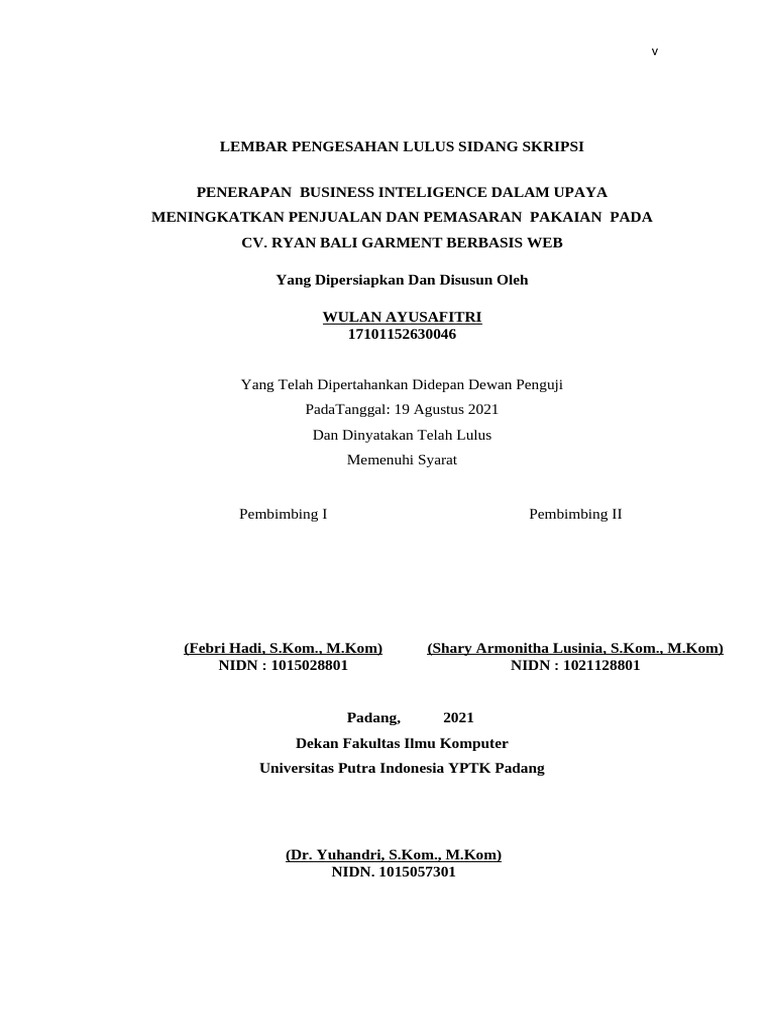
Lembar Pengesahan Lulus Sidang Skripsi PDF -
5. Sesuaikan Posisi Bingkai dengan Margin
Klik tombol Options di jendela Borders and Shading. Atur ukuran margin bingkai agar tidak memotong teks. Masukkan angka yang sama dengan margin halaman atau sedikit lebih kecil.
Pengaturan ini memastikan bingkai tercetak sempurna tanpa terpotong. Jangan lupa klik OK setelah selesai.
-
6. Simpan dan Cetak dengan Kualitas Tinggi
Setelah semua elemen siap, simpan file dalam format PDF agar tidak berubah saat dicetak. Gunakan kertas HVS ukuran A4 dengan kualitas cetak terbaik.
Periksa kembali setiap detail sebelum mencetak. Anda juga bisa menyimpan template lembar pengesahan untuk kebutuhan revisi atau skripsi teman.
Tips Tambahan agar Lembar Pengesahan Semakin Rapi
Gunakan font yang mudah dibaca seperti Calibri atau Arial jika tidak diwajibkan Times New Roman. Hindari penggunaan gambar atau efek berlebihan yang mengurangi kesan formal.
Pastikan spasi antar baris konsisten, biasanya 1,5 spasi. Anda bisa memanfaatkan fitur Track Changes untuk melacak revisi dari dosen pembimbing.
Kesimpulan
Membuat lembar pengesahan skripsi di Word tidaklah sulit dengan mengikuti langkah-langkah di atas. Bingkai halaman yang tepat akan menambah nilai estetika dan formalitas dokumen.
Terapkan tips ini untuk mendapatkan hasil cetakan yang maksimal. Jangan ragu menggunakan contoh lembar pengesahan Word yang banyak beredar sebagai referensi tambahan.
Tinggalkan Balasan