

Pernahkah Anda mengalami masalah di mana pengaturan after paragraph di Microsoft Word tidak kunjung berubah meskipun sudah diatur ulang? Masalah ini cukup umum dan bisa membuat frustasi, terutama saat menyusun dokumen formal seperti skripsi atau laporan kerja. Artikel ini akan membahas penyebab utama dan memberikan solusi praktis yang bisa langsung Anda coba.
Memahami Fungsi Paragraf di Microsoft Word
Sebelum masuk ke solusi, penting untuk memahami bahwa fungsi paragraf di Microsoft Word mencakup pengaturan jarak sebelum (before) dan sesudah (after) paragraf. Fitur ini berbeda dengan spasi antar baris yang mengatur jarak dalam satu paragraf.
Pengaturan after paragraph biasanya digunakan untuk memberi jarak visual antara satu paragraf dengan paragraf berikutnya. Jika pengaturan ini tidak berfungsi, kemungkinan besar ada konflik dengan fitur otomatis atau pengaturan dokumen yang lain.
Penyebab After Paragraf Tidak Berubah
1. Fitur Spasi Otomatis Aktif
Microsoft Word memiliki fitur otomatis yang menambahkan spasi setelah paragraf saat Anda menekan Enter. Fitur ini seringkali mengabaikan pengaturan manual yang sudah Anda buat.
Untuk mematikan fitur ini, Anda perlu masuk ke menu File, lalu Options, kemudian pilih Proofing dan klik AutoCorrect Options. Pada tab AutoFormat As You Type, hilangkan centang pada opsi Set left- and first-indent with tabs and backspaces dan juga opsi yang terkait dengan spasi paragraf.
2. Gaya (Style) yang Terkunci
Jika dokumen menggunakan gaya (style) tertentu, seperti Normal atau Heading, pengaturan after paragraph mungkin tidak bisa diubah langsung. Gaya bawaan Word seringkali memiliki nilai spasi yang sudah ditentukan.
Solusinya adalah dengan mengubah gaya tersebut secara langsung. Klik kanan pada gaya yang digunakan di panel Styles, pilih Modify, lalu atur nilai Spacing After sesuai keinginan. Pastikan Anda memilih opsi New documents based on this template agar perubahan berlaku untuk semua dokumen baru.
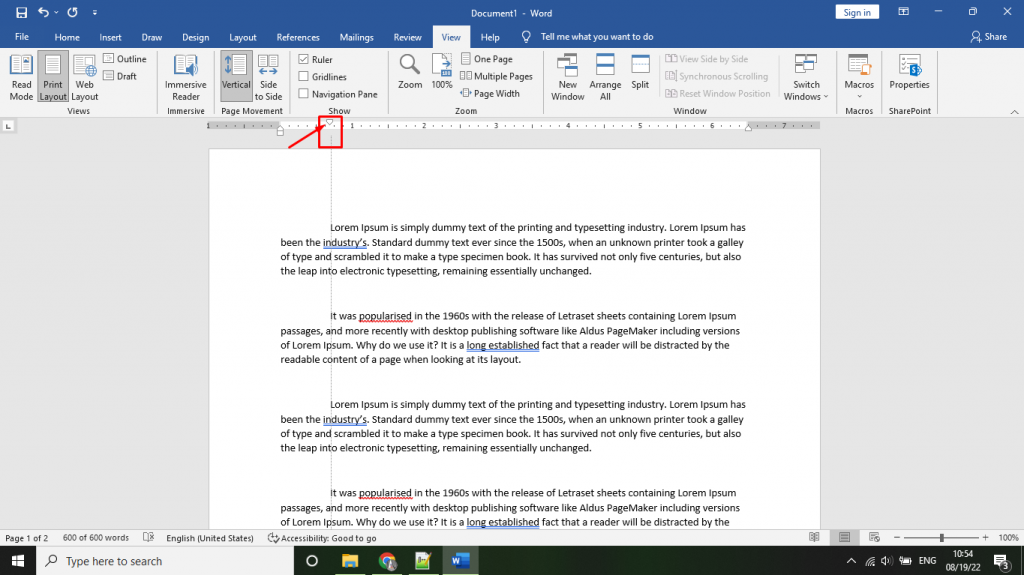
Cara Merapikan Paragraf di Word Agar Sejajar
Selain masalah after paragraph, banyak pengguna juga bingung dengan cara merapikan paragraf di word agar sejajar. Ketidaksejajaran sering terjadi karena indentasi atau tab yang tidak konsisten. Gunakan penggaris (ruler) di bagian atas dokumen untuk mengatur indentasi baris pertama atau menggantung secara presisi.
Anda juga bisa memanfaatkan fitur Align Left, Center, Align Right, atau Justify di tab Home untuk meratakan teks. Untuk dokumen formal, biasanya digunakan rata kiri atau rata kanan-kiri (justify) agar tampilan lebih rapi dan profesional.
7 Solusi Praktis Mengatasi After Paragraf yang Tidak Berubah
Berikut adalah langkah-langkah yang bisa Anda lakukan secara berurutan hingga masalah teratasi.
- Blok seluruh teks dengan menekan Ctrl + A, lalu atur ulang spacing after di menu Paragraph.
- Periksa apakah tombol Line and Paragraph Spacing di tab Home masih aktif dengan nilai tertentu yang menimpa pengaturan Anda.
- Pastikan tidak ada format langsung (direct formatting) yang menimpa gaya paragraf. Gunakan opsi Clear All Formatting untuk menghapus format yang tidak diinginkan.
- Periksa pengaturan halaman di menu Layout, lalu cek bagian Spacing pada opsi Paragraph untuk memastikan tidak ada nilai yang salah.
- Jika menggunakan tabel, pastikan sel tabel tidak memiliki pengaturan spasi yang berbeda dengan teks di luarnya.
- Gunakan shortcut keyboard Ctrl + 1 untuk spasi tunggal, Ctrl + 5 untuk spasi 1,5, dan Ctrl + 2 untuk spasi ganda. Ini bisa mengembalikan pengaturan default.
- Jika semua gagal, coba salin teks ke dokumen baru dan tempel dengan opsi Keep Text Only, lalu atur ulang formatnya.
Mengatur Spasi Antar Paragraf dengan Cepat
Untuk mengatur spasi antar paragraf secara cepat, Anda bisa menggunakan menu Line and Paragraph Spacing yang terletak di tab Home. Klik ikon panah kecil di sudut kanan bawah grup Paragraph untuk membuka dialog box yang lebih lengkap.
Pada dialog tersebut, Anda dapat mengatur nilai Before dan After secara presisi. Jika Anda ingin menghilangkan spasi berlebih di word, atur nilai After menjadi 0 pt. Ini sangat berguna untuk membuat dokumen dengan spasi yang rapat dan hemat halaman.
Kesimpulan
Masalah after paragraf yang tidak mau berubah di Word biasanya disebabkan oleh fitur otomatis atau gaya dokumen yang terkunci. Dengan mematikan fitur otomatis dan mengubah gaya secara langsung, Anda bisa mengatasi masalah ini dengan mudah.
Selalu periksa pengaturan paragraph di setiap bagian dokumen untuk memastikan konsistensi. Jika Anda sering bekerja dengan dokumen formal, mempelajari cara merapikan paragraf di word dan menguasai pengaturan spasi akan sangat membantu meningkatkan produktivitas. Semoga solusi di atas bermanfaat dan menyelesaikan masalah Anda.
Tinggalkan Balasan