

mengatur dokumen panjang sering kali menuntut presisi tata letak yang tinggi agar hasilnya terlihat rapi. Salah satu kendala yang paling sering dihadapi pengguna adalah cara mengubah section di word untuk menyesuaikan format halaman yang berbeda-beda.
Memahami teknik ini sangat krusial agar Anda tidak perlu lagi melakukan penyuntingan manual yang melelahkan. Dengan penguasaan fitur section, Anda dapat memisahkan format dokumen, seperti mengubah pecahan ke desimal dalam laporan teknis, hingga mengatur orientasi kertas secara fleksibel.
Pentingnya Menggunakan section break
Secara mendasar, Microsoft Word menganggap setiap dokumen sebagai satu kesatuan utuh. Artinya, setiap perubahan format yang Anda terapkan pada header atau footer akan berdampak secara otomatis ke seluruh bagian dokumen.
Fungsi utama dari section break adalah untuk memutus keterikatan format tersebut. Dengan cara mengubah section di word yang tepat, Anda bisa menerapkan nomor halaman romawi di bagian awal dan angka arab pada bab utama secara bersamaan dalam satu file.
Langkah Efektif Membagi Dokumen
Langkah awal yang harus Anda lakukan adalah menempatkan kursor pada posisi di mana perubahan format akan dimulai. Buka tab Layout, lalu pilih menu Breaks dan klik opsi Next Page untuk membuat pemisah antar bagian.
Setelah section terbagi, Anda harus mematikan fitur link to previous agar format tidak saling menimpa. Jika Anda juga mengerjakan data numerik, teknik ini mempermudah proses saat ingin mengubah pecahan biasa ke desimal atau menyusun data teknis lainnya di dalam dokumen.
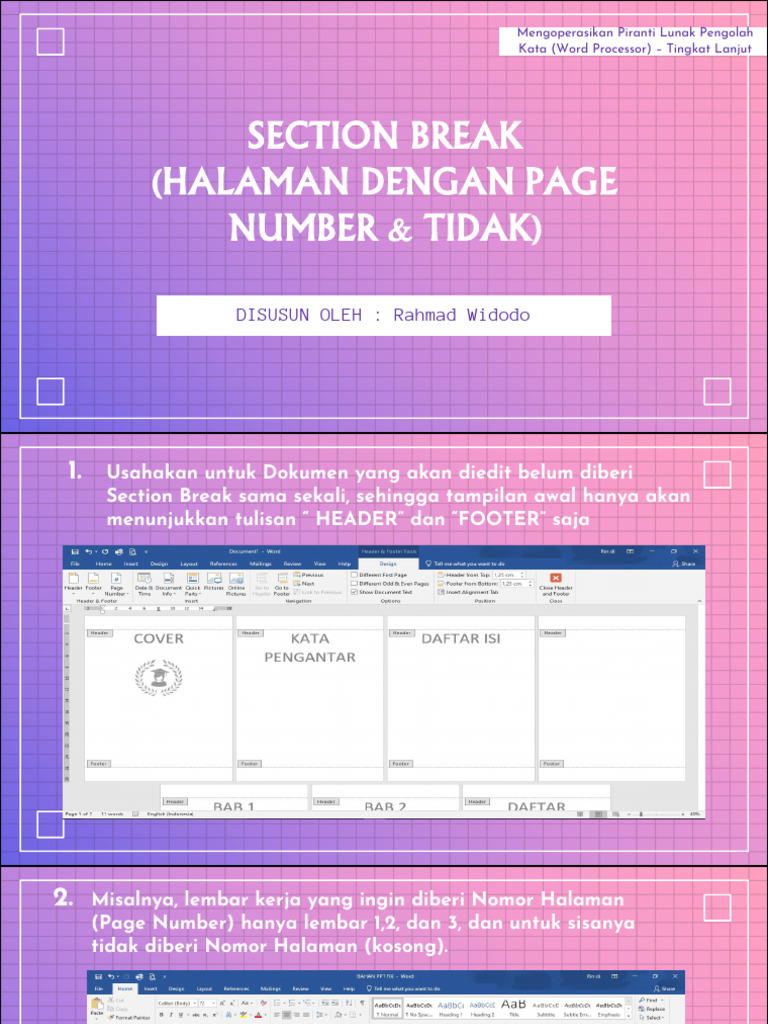
Mengatur Penomoran Halaman Berbeda
Setelah pemisahan berhasil, Anda dapat mengedit header atau footer sesuai kebutuhan masing-masing section. Klik dua kali pada bagian footer dan pilih menu Page Number untuk menentukan posisi serta format angka yang diinginkan.
Jangan lupa untuk memutus hubungan link agar halaman tidak mengikuti format sebelumnya secara berurutan. Metode ini sangat stabil untuk digunakan dalam penulisan karya ilmiah seperti skripsi atau laporan bisnis yang kompleks.
Tips Mengatasi Kendala Teknis
Terkadang muncul masalah ketika nomor halaman tidak berubah atau justru menghilang dari dokumen. Jika hal ini terjadi, pastikan opsi link to previous sudah benar-benar dalam status tidak aktif pada section yang bermasalah.
Selain itu, Anda bisa memanfaatkan fitur ini untuk keperluan lain seperti mengubah background foto jadi biru di lampiran dokumen atau menyesuaikan orientasi kertas. Konsistensi dalam pengecekan melalui print preview akan memastikan bahwa setiap section sudah terformat dengan benar sebelum dokumen tersebut dicetak.
Kesimpulan
Menguasai cara mengubah section di word adalah keterampilan dasar yang wajib dimiliki oleh setiap pengguna aplikasi pengolah kata. Dengan memahami penggunaan section break, Anda memiliki kendali penuh untuk menciptakan dokumen yang jauh lebih rapi dan terlihat profesional.
Implementasikan teknik ini mulai sekarang agar pengerjaan tugas administratif Anda menjadi lebih efisien dan terstruktur. Selamat mencoba pengaturan baru pada dokumen Anda untuk hasil akhir yang maksimal.
Tinggalkan Balasan