

Watermark sering mengganggu tampilan dokumen profesional di Microsoft Word. Berikut cara hilangkan watermark di Word secara cepat dan aman.
7 Langkah Menghilangkan Watermark di Word
-
Masuk ke tab “Design” pada pita menu, lalu klik tombol “Watermark”. Pilihan ini menampilkan semua watermark yang aktif pada dokumen.
Pilih opsi “Remove Watermark” untuk menghapus semua watermark sekaligus. Jika hanya ingin menghapus satu, pilih “Custom Watermark” dan hapus kontennya.
Setelah mengklik “OK”, dokumen akan otomatis bersih dari watermark. Pastikan untuk menyimpan perubahan agar tidak kembali muncul.
-
Buka area Header atau Footer dengan mengklik ganda bagian atas atau bawah halaman. Watermark biasanya berada di dalam zona ini karena bersifat latar belakang.
Seleksi watermark yang muncul sebagai gambar atau teks di dalam Header/Footer. Tekan tombol Delete pada keyboard untuk menghilangkannya.
Keluar dari mode Header/Footer dengan mengklik “Close Header and Footer”. Periksa seluruh halaman untuk memastikan tidak ada watermark yang tertinggal.
-
Jika watermark berupa gambar, pilih gambar tersebut dengan satu kali klik. Pada tab “Picture Format”, temukan opsi “Wrap Text”.
Ubah pengaturan “Wrap Text” menjadi “Behind Text”. Ini memudahkan menghapus gambar tanpa memengaruhi teks utama.
Setelah gambar terpilih, tekan Delete atau klik kanan lalu pilih “Cut”. Simpan dokumen untuk mengunci perubahan.
-
Gunakan fitur “Find and Replace” untuk mencari teks watermark secara otomatis. Tekan Ctrl+H, masukkan teks watermark pada kolom “Find”.
Biarkan kolom “Replace” kosong, lalu klik “Replace All”. Semua kemunculan teks watermark akan dihapus dalam satu langkah.
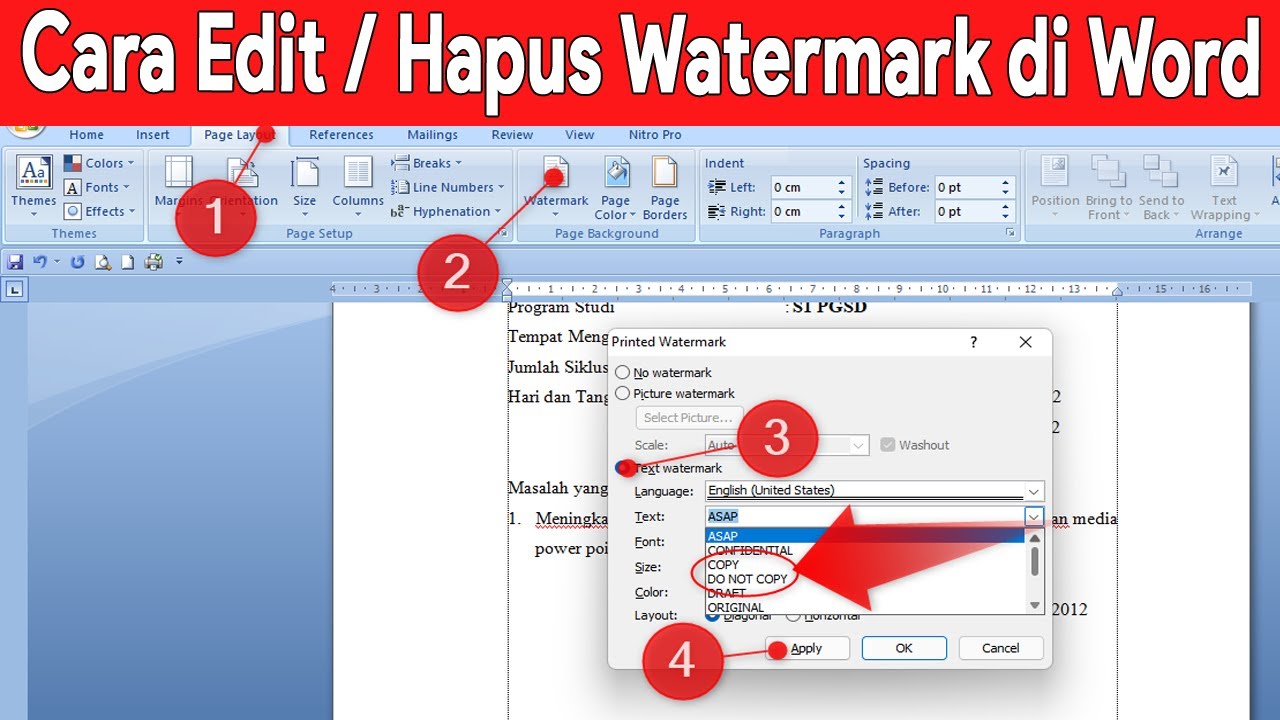
Cara Mengedit atau Menghapus Watermark di Word – YouTube Periksa kembali dokumen untuk memastikan tidak ada teks penting yang terhapus secara tidak sengaja. Simpan versi baru dokumen sebagai cadangan.
-
Buka menu “File” dan pilih “Info”. Di bagian “Protect Document”, klik “Remove Document Properties and Personal Information”.
Pilih opsi “Remove All Properties”. Proses ini dapat menghilangkan watermark yang disisipkan sebagai metadata.
Setelah selesai, tutup dan buka kembali dokumen untuk memastikan watermark benar‑benar hilang. Simpan file dengan nama baru untuk menghindari konflik.
-
Jika watermark muncul karena template khusus, buka tab “File” → “Options”. Pilih “Add‑ins” lalu kelola add‑in yang aktif.
Nonaktifkan add‑in yang berhubungan dengan branding atau tanda air. Restart Word agar perubahan diterapkan secara penuh.
Setelah Word terbuka kembali, periksa dokumen contoh untuk memastikan tidak ada watermark yang otomatis muncul.
-
Gunakan macro VBA untuk menghapus watermark secara massal pada banyak file. Tekan Alt+F11, buat modul baru, lalu tempel kode penghapusan.
Jalankan macro dengan memilih folder berisi dokumen target. Macro akan membuka tiap file, menghapus watermark, dan menyimpan perubahan.
Metode ini sangat efisien untuk perusahaan yang menangani ratusan dokumen sekaligus. Pastikan backup data sebelum menjalankan macro.
Tips Tambahan
- Selalu buat salinan dokumen sebelum melakukan penghapusan watermark, sehingga Anda dapat kembali ke versi asli bila terjadi kesalahan.
- Gunakan versi terbaru Microsoft Word untuk mendapatkan fitur pengelolaan watermark yang lebih baik dan kompatibilitas yang lebih luas.
- Jika watermark berupa teks dinamis, periksa setiap section header/footer karena setiap section dapat memiliki watermark yang berbeda.
Kesimpulan
Menghilangkan watermark di Word tidak lagi memerlukan langkah rumit; cukup ikuti salah satu dari tujuh cara di atas sesuai kondisi dokumen Anda. Setiap metode menawarkan kecepatan dan keamanan tersendiri.
Dengan menerapkan tips tambahan, Anda dapat menjaga kebersihan dokumen secara konsisten dan menghindari masalah branding di masa depan. Selamat mencoba!
Tinggalkan Balasan