

Menata teks di Microsoft Word tidak hanya soal memilih font, tetapi juga memastikan simbol seperti titik dua berada pada posisi yang konsisten. Dengan tampilan yang sejajar, dokumen menjadi lebih mudah dibaca dan terlihat profesional. Artikel ini menggabungkan prinsip desain interior dengan teknik tipografi digital untuk menjelaskan cara bikin titik dua sejajar di Word.
Pahami Prinsip Keselarasan Seperti Penataan Ruang Tamu
Seperti penataan kursi dan sofa yang seimbang dalam ruang tamu, teks juga memerlukan keseimbangan visual antara elemen utama dan pendukung. Konsep 2 banding 1 pada interior mengajarkan bahwa satu elemen dominan dipadukan dengan dua elemen penunjang dapat menciptakan fokus yang kuat. Dalam dokumen, titik dua berperan sebagai penunjuk hubungan, sehingga penempatan yang tepat meningkatkan kejelasan informasi.
Keseimbangan visual ini tercapai bila jarak antar simbol seragam, mirip dengan jarak antar kursi yang diarahkan menghadap sofa. Penggunaan tabulasi dan ruler di Word membantu menciptakan “ruang kosong” yang terukur, memastikan tiap titik dua berada pada garis lurus. Dengan cara ini, pembaca tidak akan terganggu oleh pergeseran posisi simbol.
Selain estetika, keselarasan titik dua juga memengaruhi alur baca, karena otak manusia secara otomatis mencari pola berulang. Jika pola tersebut terputus, konsentrasi pembaca dapat menurun. Oleh karena itu, mengaplikasikan prinsip interior ke dalam teks memberi manfaat fungsional yang nyata.
Langkah-Langkah Membuat Titik Dua Sejajar di Word
Berikut ini rangkaian langkah praktis yang dapat diikuti pada Word versi terbaru, baik di Windows maupun macOS. Setiap langkah dirancang agar tidak memerlukan add‑in khusus, melainkan memanfaatkan fitur bawaan program. Ikuti urutan secara berurutan untuk hasil yang konsisten.
Gunakan Tabulasi
Tabulasi merupakan cara paling sederhana untuk menyelaraskan simbol secara vertikal. Pertama, aktifkan ruler melalui menu “View” dan centang opsi “Ruler”. Kemudian, klik pada ruler di posisi yang diinginkan untuk menambahkan tab stop.
Set Ruler dengan Presisi
Setelah tab stop dibuat, pilih jenis “Left Tab” atau “Center Tab” sesuai kebutuhan tampilan. Untuk titik dua, biasanya “Left Tab” dengan jarak 0,5 cm memberikan ruang yang cukup antara angka dan simbol. Pastikan semua tab stop berada pada posisi yang sama di setiap paragraf.
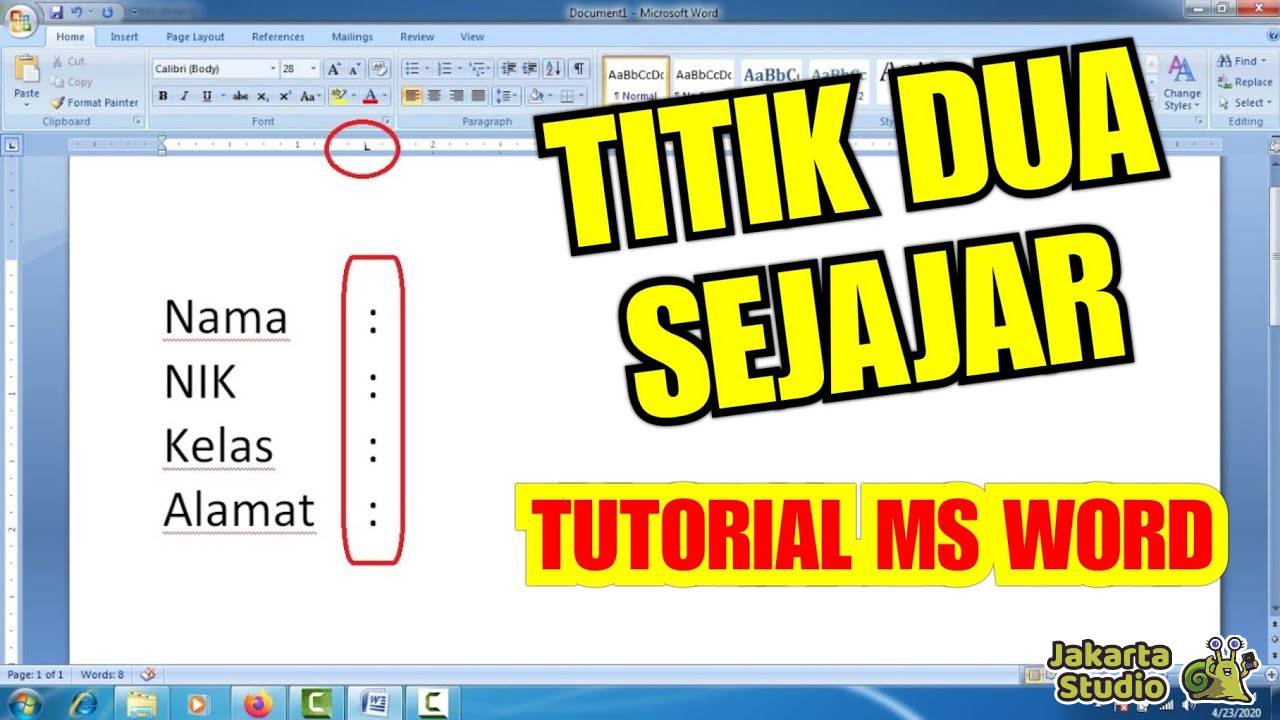
- Letakkan kursor pada baris pertama yang membutuhkan titik dua.
- Tekan tombol Tab untuk memindahkan kursor ke posisi tab stop yang sudah diatur.
- Ketik angka atau teks, kemudian tambahkan titik dua (Shift + ;).
- Gunakan tombol Tab lagi untuk menempatkan teks berikutnya pada kolom yang sejajar.
- Ulangi proses pada seluruh baris, kemudian pilih semua teks dan gunakan “Align Left” untuk memastikan keseluruhan kolom lurus.
Cek Hasil dengan Gridlines
Aktifkan opsi “Gridlines” pada tab “View” untuk melihat panduan visual yang tidak tercetak. Dengan gridlines, Anda dapat memastikan bahwa setiap titik dua berada pada garis yang sama secara horizontal. Jika ada penyimpangan, sesuaikan posisi tab atau margin hingga tampilan rapi.
Tips Lanjutan untuk Tampilan Profesional
Menggunakan style khusus dapat menyimpan pengaturan tab, indentasi, dan spasi secara otomatis pada dokumen baru. Buat style bernama “ColonAligned” dan terapkan pada semua paragraf yang memerlukan titik dua sejajar. Dengan cara ini, perubahan format di masa depan menjadi lebih cepat.
Manfaatkan Column Layout
Jika dokumen mengandung banyak data berpasangan, pertimbangkan menggunakan dua kolom dengan lebar yang seragam. Letakkan teks sebelum titik dua di kolom pertama dan teks setelahnya di kolom kedua. Pendekatan ini memberikan kesan tabel tanpa harus menyisipkan tabel sebenarnya.
Periksa Pada Mode Print Layout
Kadang tampilan di “Web Layout” dapat berbeda saat dicetak. Beralih ke “Print Layout” untuk melihat hasil akhir, terutama pada margin kiri dan kanan. Pastikan tidak ada pemotongan atau pergeseran pada titik dua setelah proses pencetakan.
Kesalahan Umum yang Harus Dihindari
Menggunakan spasi biasa untuk menyejajarkan titik dua seringkali menghasilkan jarak yang tidak konsisten, terutama pada font berproporsi berbeda. Hindari menekan tombol Space berulang kali; gantikan dengan tab atau column layout.
Tidak menyesuaikan margin kiri dapat menyebabkan titik dua terpotong di tepi halaman. Selalu periksa margin pada “Page Layout” sebelum menyelesaikan dokumen. Penyesuaian margin sebesar 1 cm biasanya cukup untuk kebanyakan format.
Menyisipkan tabel hanya untuk menata titik dua dapat menambah kompleksitas dan mengganggu alur edit. Jika memang diperlukan tabel, gunakan fitur “AutoFit” untuk mengatur lebar kolom otomatis. Alternatifnya, tetap gunakan tabulasi untuk menjaga fleksibilitas.
Kesimpulan
Dengan mengadopsi prinsip keseimbangan visual dari interior design dan memanfaatkan fitur tabulasi, Anda dapat dengan mudah membuat titik dua sejajar di Word. Teknik
Tinggalkan Balasan