

Mengubah font di Microsoft Word adalah keterampilan dasar yang wajib dikuasai oleh siapa pun yang sering berkutat dengan dokumen. Dengan menguasai cara ini, Anda bisa membuat tulisan lebih rapi, menarik, dan sesuai dengan kebutuhan formal maupun informal. Artikel ini akan memandu Anda langkah demi langkah, mulai dari cara termudah hingga trik tingkat lanjut yang jarang diketahui.
Mengenal panel font di microsoft word
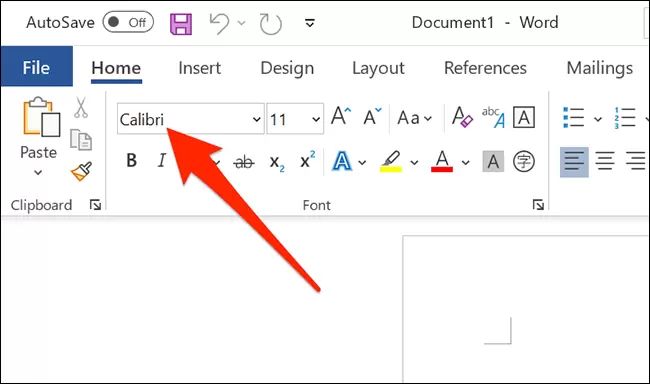
Langkah pertama yang perlu Anda pahami adalah lokasi panel font di Microsoft Word. Panel ini terletak di tab Beranda (Home) pada kelompok menu Font di bagian ribbon atas layar.
Di panel tersebut, Anda akan melihat kolom nama font dan ukuran huruf yang bisa diubah dengan mudah. Selain itu, ada juga tombol pintasan untuk membuat teks tebal, miring, atau bergaris bawah.
Cara Mengubah Jenis Font
Untuk mengganti jenis huruf, blok terlebih dahulu teks yang ingin diubah, lalu klik panah kecil di samping kolom nama font. Setelah itu, pilih salah satu nama font di Word yang tersedia dalam daftar drop-down.
Jika Anda ingin mengganti font untuk seluruh dokumen, tekan Ctrl+A untuk memblok semua teks sebelum memilih font baru. Cara ini sangat efektif untuk merapikan tulisan di Word yang masih menggunakan format bawaan.
Cara Mengubah Ukuran Font
Ukuran huruf dapat diubah melalui menu Font Size yang berada tepat di sebelah kolom nama font. Anda juga bisa menggunakan tombol Increase dan Decrease Font Size untuk menyesuaikan ukuran secara bertahap.
Untuk cara yang lebih cepat, gunakan pintasan keyboard Ctrl+Shift+> untuk memperbesar dan Ctrl+Shift+< untuk memperkecil ukuran font. Trik ini sangat berguna saat Anda ingin mengatur ukuran font di Word tanpa harus berpindah dari keyboard.
Mengatur Spasi Huruf dan Antar Baris
Selain jenis dan ukuran font, Anda juga perlu memperhatikan spasi antar huruf agar dokumen terlihat rapi. Cara mengatur spasi huruf di Word bisa dilakukan melalui menu Font dengan mengklik panah kecil di pojok kanan bawah kelompok Font.
Pada kotak dialog Font, pilih tab Advanced, lalu atur nilai pada opsi Spacing. Anda bisa memilih Condensed untuk merapatkan atau Expanded untuk merenggangkan jarak antar huruf.
Untuk spasi antar baris, gunakan menu Line and Paragraph Spacing yang berada di kelompok Paragraph. Pilih ukuran spasi yang diinginkan, atau klik Line Spacing Options untuk pengaturan yang lebih detail.
Mengubah Font di Word Versi HP
Bagi Anda yang sering mengedit dokumen dari ponsel, cara mengubah tulisan Word di HP ternyata cukup mudah. Setelah membuka dokumen di aplikasi Microsoft Word, ketuk dan tahan teks yang ingin diubah hingga muncul menu pemformatan di bagian bawah layar.
Dari menu tersebut, Anda bisa memilih ikon huruf (A) untuk mengubah jenis font, ukuran, warna, atau membuat teks menjadi tebal dan miring. Fitur ini hampir sama dengan versi desktop, hanya saja tampilannya dioptimalkan untuk layar sentuh.
Jika dokumen Anda berbahasa asing, jangan lupa ubah bahasa pemeriksaan ejaan melalui menu Review, Language, dan Set Proofing Language. Ini penting agar fitur koreksi otomatis tidak menandai kata-kata yang sebenarnya sudah benar.
Mengatasi Font Tidak Terbaca di Komputer Lain
Salah satu masalah yang sering terjadi adalah font di Word tidak terbaca saat dokumen dibuka di komputer lain. Hal ini disebabkan komputer tujuan tidak memiliki jenis font yang digunakan pada dokumen Anda.
Untuk mengatasinya, Anda bisa menyimpan dokumen dalam format PDF agar layout dan font tidak berubah. Caranya klik File, Save As, lalu pilih format PDF dari daftar tipe file.
Alternatif lain adalah menyimpan dokumen dalam format Rich Text Format (RTF) dengan ekstensi .rtf. Format ini mempertahankan sebagian besar pemformatan sehingga tulisan tidak berubah saat dibuka di perangkat lain.
Jika masih ingin menggunakan format .docx, pastikan Anda mengaktifkan opsi Embed fonts in the file melalui menu File, Options, Save. Dengan begitu, font akan disertakan ke dalam dokumen sehingga tetap terbaca di komputer mana pun.
Trik Cepat Mengubah Font dengan Pintasan Keyboard
Untuk meningkatkan efisiensi kerja, Anda perlu menguasai beberapa pintasan keyboard yang berkaitan dengan font. Salah satunya adalah Ctrl+Shift+C untuk menyalin format teks dan Ctrl+Shift+V untuk menempelkan format tersebut ke teks lain.
Anda juga bisa menggunakan tombol F4 untuk mengulang perintah terakhir, misalnya setelah mengubah font pada satu kata, tekan F4 pada kata lain untuk menerapkan perubahan yang sama. Ini sangat membantu saat Anda ingin menerapkan format yang sama pada banyak bagian dokumen.
Jika Anda ingin mengembalikan teks ke format bawaan Word, gunakan Ctrl+Spacebar untuk menghilangkan semua pemformatan manual. Ini adalah cara cepat untuk merapikan tulisan di Word yang berantakan karena terlalu banyak efek.
Kesimpulan
Mengubah font di Microsoft Word sebenarnya sangat mudah jika Anda memahami letak fitur dan pintasan yang tersedia. Mulai dari mengubah jenis dan ukuran font, mengatur spasi, hingga mengatasi masalah font tidak terbaca, semua bisa dilakukan dengan langkah sederhana.
Dengan menguasai cara-cara di atas, Anda dapat membuat dokumen yang lebih rapi, profesional, dan mudah dibaca di berbagai perangkat. Jangan ragu untuk terus berlatih agar semakin terbiasa dengan berbagai fitur font di Word.
Tinggalkan Balasan