

Pernahkah Anda mengalami file Word yang tiba-tiba tidak bisa dibuka atau ekstensinya berubah menjadi format aneh? Masalah ini sering terjadi akibat virus, pemadaman listrik, atau sinkronisasi cloud yang gagal. Artikel ini akan membahas cara mengembalikan ekstensi file Word yang berubah menjadi file rusak dengan langkah-langkah praktis.
Kenapa Ekstensi File Word Bisa Berubah?
Perubahan ekstensi biasanya terjadi karena Windows menyembunyikan ekstensi asli, sehingga file .docx berubah menjadi .docx.exe atau format lain. Sistem operasi juga bisa salah mengasosiasikan file jika aplikasi Office tidak terinstal dengan benar.
Selain itu, file yang terinfeksi malware sering diubah ekstensinya agar tidak mudah dikenali. Jika hal ini terjadi, jangan panik karena ada beberapa metode pemulihan yang bisa Anda coba tanpa kehilangan data penting.
Langkah Pertama: Periksa Pengaturan Tampilan Ekstensi
Buka File Explorer dan aktifkan opsi “File name extensions” di menu View. Dengan begitu, Anda bisa melihat ekstensi asli dan mengubahnya secara manual jika perlu.
Jika ekstensi file sudah terlihat, klik kanan file tersebut, pilih Rename, lalu ganti ekstensinya kembali menjadi .docx. Pastikan Anda mengetik ekstensi dengan benar agar file bisa dikenali oleh Microsoft Word.
Metode Mengembalikan Ekstensi File Word Secara Manual
Cara paling sederhana adalah dengan mengubah ekstensi file melalui menu Rename. Namun, metode ini hanya berhasil jika file tidak rusak secara internal, hanya ekstensinya saja yang salah.
Jika file tetap tidak bisa dibuka setelah mengganti ekstensi, kemungkinan besar data di dalamnya juga korup. Dalam situasi seperti ini, Anda perlu menggunakan alat perbaikan khusus atau layanan online.
Menggunakan Fitur Bawaan Microsoft Word
Buka aplikasi Microsoft Word, lalu pilih File > Open > Browse. Ubah tipe file menjadi “All Files” dan pilih dokumen yang bermasalah.
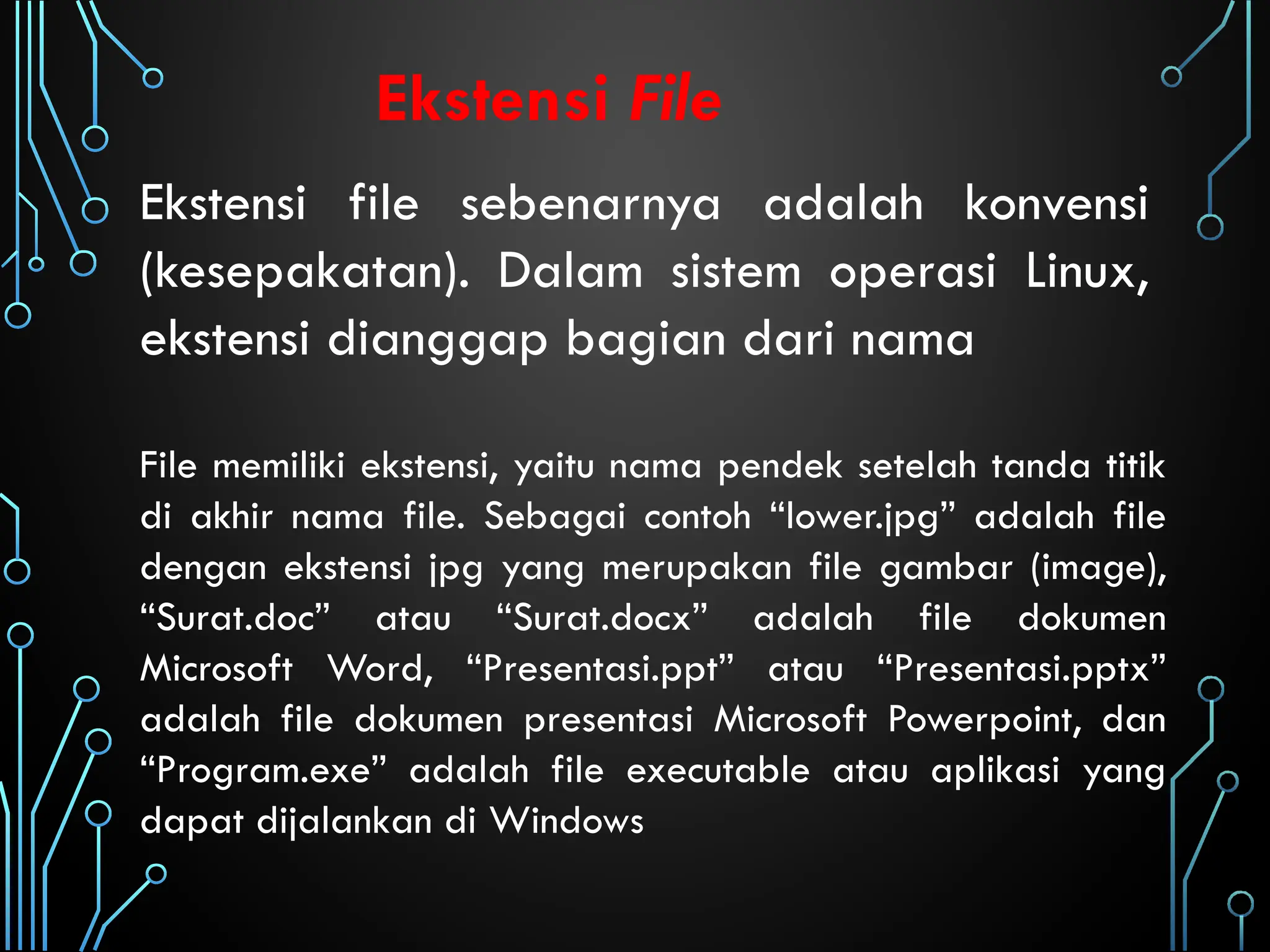
Setelah itu, Word akan menampilkan opsi “Open and Repair” yang bisa memperbaiki kerusakan ringan pada struktur file. Fitur ini sangat berguna untuk mengembalikan ekstensi file word yang berubah ke file yang seharusnya.
Solusi Online untuk File Word yang Rusak Parah
Jika metode manual tidak berhasil, Anda bisa menggunakan layanan perbaikan file online seperti DOCX Repair Kit atau Recovery Toolbox. Layanan ini mampu mengekstrak teks dari file .docx, .doc, .dot, dan .rtf yang rusak parah.
Caranya cukup mudah: unggah file yang bermasalah, tunggu proses analisis beberapa detik, lalu unduh hasil perbaikannya. Sebagian besar layanan menawarkan pratinjau gratis sebelum Anda memutuskan untuk membayar.
Untuk file yang sangat penting, Anda juga bisa mencoba cara menggabungkan file word yang berubah menjadi satu dokumen baru sebagai alternatif. Ini membantu jika hanya sebagian isi yang bisa diselamatkan.
Tips Mencegah Kerusakan File di Masa Depan
Selalu aktifkan fitur autosave di Microsoft Word dan gunakan penyimpanan cloud yang stabil seperti OneDrive. Hindari mematikan komputer secara paksa saat dokumen sedang terbuka.
Rutin membuat salinan cadangan file penting di media eksternal juga sangat disarankan. Dengan begitu, Anda tidak perlu repot mencari cara mengembalikan ekstensi file word yang berubah ke file asli jika terjadi masalah.
Kesimpulan
Mengembalikan ekstensi file Word yang berubah menjadi file rusak sebenarnya tidak terlalu sulit jika Anda tahu langkah yang tepat. Mulai dari mengubah ekstensi secara manual, menggunakan fitur Open and Repair, hingga memanfaatkan layanan online, semua bisa dilakukan sesuai tingkat kerusakan.
Yang terpenting, selalu lakukan backup data secara berkala agar risiko kehilangan dokumen bisa diminimalkan. Jika file Anda sudah terlanjur rusak, jangan ragu mencoba metode di atas karena banyak yang berhasil memulihkan dokumen penting mereka.
Tinggalkan Balasan