

Banyak pengguna yang mencari cara efektif untuk mengubah kata atau menambahkan istilah baru ke dalam kamus Microsoft Word 2010. Fitur ini sangat berguna saat Anda sering mengetik dokumen dengan kata serapan atau istilah teknis yang tidak ada di kamus bawaan.
Mengenal Kamus Bawaan Microsoft Word 2010
Microsoft Word 2010 memiliki fitur pemeriksa ejaan yang mengandalkan kamus internal untuk menentukan benar atau salahnya sebuah kata. Kamus ini menyimpan ribuan kata baku dari berbagai bahasa, termasuk Kamus Besar Bahasa Indonesia jika Anda menginstal paket bahasa yang sesuai.
Namun, tidak semua kata yang Anda gunakan sehari-hari, seperti kata kata kerja baru atau istilah daerah, terdaftar dalam kamus tersebut. Akibatnya, Word akan menandai kata itu dengan garis merah bergelombang yang cukup mengganggu.
Fungsi kamus kustom di Word 2010
Word 2010 menyediakan fitur kamus kustom yang memungkinkan Anda menambahkan kata-kata khusus ke dalam daftar. Dengan cara ini, kata yang tadinya dianggap salah akan dianggap benar pada pengecekan berikutnya.
Fitur ini sangat membantu bagi penulis, pelajar, atau profesional yang sering menggunakan istilah spesifik dalam bidangnya. Anda tidak perlu lagi repot mengabaikan tanda garis merah satu per satu setiap kali mengetik.
Langkah Mudah Menambahkan Kata ke Kamus Word 2010
Proses menambahkan kata ke kamus sangat sederhana dan bisa dilakukan dalam beberapa langkah singkat. Ikuti panduan berikut agar Anda tidak tersesat saat mengubah pengaturan kamus.
- Buka dokumen Word 2010 Anda dan klik tab File di pojok kiri atas.
- Pilih Options untuk membuka jendela pengaturan Word.
- Klik menu Proofing di panel kiri, lalu pilih tombol Custom Dictionaries.
- Pada jendela yang muncul, pilih kamus default (misalnya CUSTOM.DIC) lalu klik Edit Word List.
- Ketik kata yang ingin Anda tambahkan di kolom Words, lalu klik Add.
- Setelah selesai, klik OK untuk menyimpan perubahan dan menutup semua jendela.
Setelah Anda menambahkan kata, Word tidak akan menandainya lagi sebagai salah eja. Hal ini juga berlaku untuk kata kata lawan atau istilah baru yang sering Anda gunakan dalam dokumen.
Mengubah Kata yang Sudah Terlanjur Masuk Kamus
Jika Anda pernah menambahkan kata secara tidak sengaja atau ingin menghapusnya, caranya sama mudahnya. Buka kembali menu Custom Dictionaries, pilih kamus yang aktif, lalu sorot kata yang ingin dihapus pada daftar.
Klik tombol Delete untuk menghapus kata tersebut dari kamus kustom. Setelah itu, Word akan kembali menandai kata itu sebagai salah eja saat Anda mengetiknya lagi.
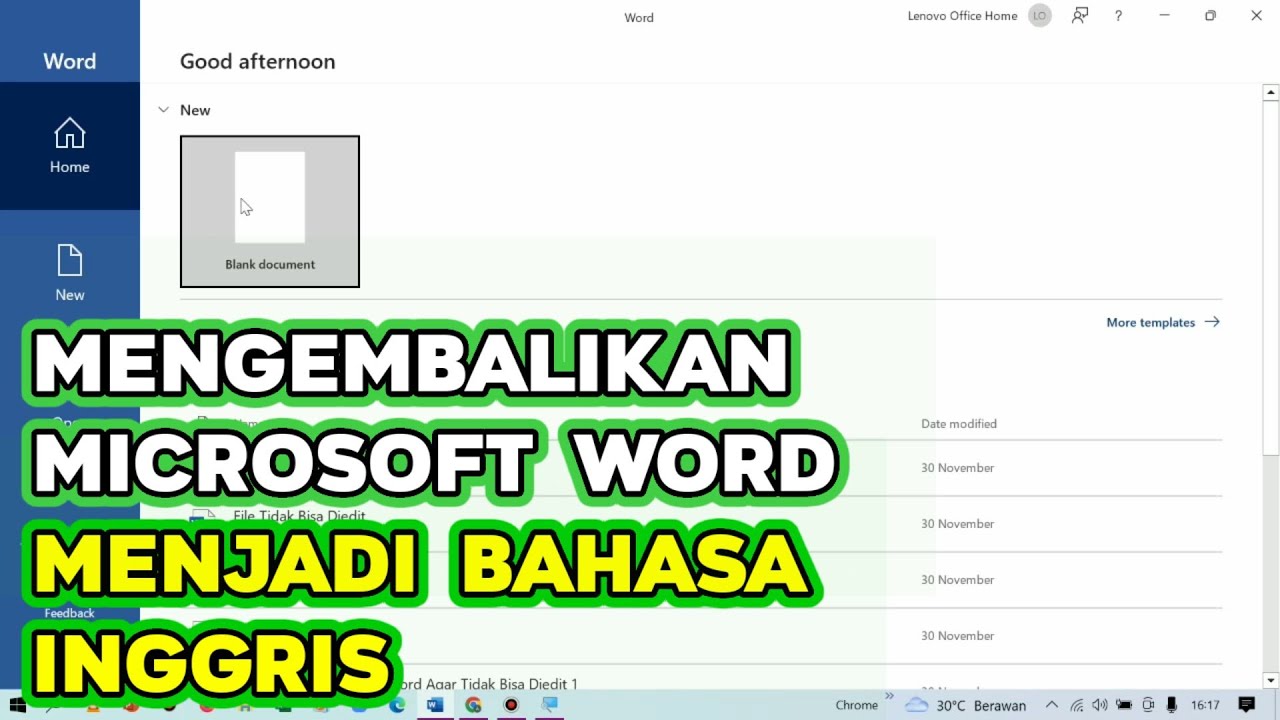
Memanfaatkan Kamus Bahasa Inggris dan Bahasa Lain
Selain menambahkan kata baru, Anda juga bisa mengubah bahasa pemeriksaan ejaan di Word 2010. Ini penting jika Anda sering menulis dokumen campuran antara bahasa Indonesia dan bahasa asing.
Caranya, blok teks yang ingin diubah bahasanya, lalu buka tab Review dan pilih Language > Set Proofing Language. Pilih bahasa yang diinginkan, misalnya English (US) atau bahasa lain yang tersedia.
Dengan begitu, pemeriksa ejaan akan menyesuaikan dengan kamus bahasa yang dipilih. Ini sangat membantu jika Anda menulis dokumen dengan kamus 3 bahasa sekaligus.
Memahami Kata Serapan dan Istilah Khusus
Banyak kata serapan dari bahasa asing yang belum masuk ke dalam kamus Word 2010. Contohnya seperti kata “download”, “upload”, atau istilah teknis lainnya yang sering dipakai dalam dunia kerja.
Daripada membiarkan kata tersebut terus ditandai salah, lebih baik tambahkan ke kamus kustom sekaligus. Dengan cara ini, dokumen Anda akan terlihat lebih bersih dan profesional tanpa garis merah yang mengganggu.
Tips Mengelola Kamus Kustom Secara Efisien
Sebaiknya Anda tidak menambahkan kata secara berlebihan karena bisa membuat kamus menjadi tidak efektif. Fokuslah pada kata-kata yang benar-benar sering dipakai dan valid sesuai kaidah bahasa.
Anda juga bisa memanfaatkan kamus hukum atau kamus khusus bidang lain yang tersedia secara online untuk memastikan ejaan yang benar. Namun, untuk kebutuhan praktis, fitur bawaan Word sudah cukup membantu.
Kesimpulan
Mengubah kata di kamus Microsoft Word 2010 adalah keterampilan penting yang akan menghemat waktu Anda saat mengetik dokumen. Dengan menambahkan kata kustom, Anda tidak perlu lagi terganggu oleh garis merah yang muncul setiap kali mengetik istilah khusus.
Mulailah dengan menambahkan kata-kata yang sering Anda gunakan, lalu kelola daftar tersebut secara berkala agar tetap rapi. Dengan begitu, pengalaman mengetik Anda di Word 2010 akan jauh lebih lancar dan menyenangkan.
Tinggalkan Balasan