

Pernahkah Anda bekerja dengan dokumen penting, lalu tiba-tiba muncul notifikasi yang menghentikan aktivitas? Masalah ini sering dialami oleh banyak pengguna aplikasi pengolah kata populer dari Microsoft. Notifikasi tersebut biasanya berbunyi “Microsoft Office Word Has Stopped Working” dan bisa sangat mengganggu produktivitas.
Artikel ini akan membahas secara mendalam tentang penyebab dan solusi untuk masalah tersebut. Kami akan memberikan panduan yang mudah diikuti untuk mengembalikan kinerja aplikasi Anda agar normal kembali. Dengan memahami langkah-langkah ini, Anda bisa menyelesaikan masalah tanpa perlu panik atau kehilangan data berharga.
Apa Arti Pesan Error Word Has Stopped Working?
Pesan error ini muncul ketika aplikasi pengolah kata tiba-tiba berhenti beroperasi atau crash saat sedang digunakan. Ini adalah indikasi bahwa ada gangguan internal yang menyebabkan program tidak dapat berfungsi dengan baik.
Dampak dari masalah ini bisa beragam, mulai dari dokumen yang belum disimpan menjadi hilang hingga file yang sedang diedit menjadi korup. Oleh karena itu, penting untuk segera mencari solusi agar pekerjaan Anda tidak terganggu dalam waktu yang lama.
Penyebab Umum di Balik Error Tersebut
- Add-ins atau plugin tambahan yang bermasalah dan menyebabkan konflik.
- File dokumen yang rusak atau korup sehingga tidak bisa dibuka dengan normal.
- Instalasi aplikasi yang tidak sempurna atau file instalasi yang kurang lengkap.
- Pembaruan sistem yang gagal atau terputus di tengah proses.
- Keterbatasan sumber daya perangkat seperti RAM atau CPU yang tidak mencukupi.
- Konflik dengan perangkat keras atau driver yang terpasang di komputer.
- Serangan virus atau malware yang merusak file sistem aplikasi.
- Sistem operasi yang sudah usang atau tidak diperbarui secara berkala.
Langkah Pertama: Memperbaiki Instalasi Aplikasi
Langkah awal yang paling disarankan adalah melakukan perbaikan pada instalasi aplikasi Anda. Metode ini cukup efektif untuk mengatasi berbagai file sistem yang rusak tanpa harus menginstal ulang secara total.
Caranya, buka Control Panel dan pilih Programs and Features. Temukan aplikasi Office Anda, klik kanan, lalu pilih opsi Change dan lanjutkan dengan memilih Repair. Proses ini akan memakan waktu beberapa menit, jadi bersabarlah.
Setelah proses perbaikan selesai, Anda perlu me-restart komputer agar perubahan diterapkan dengan benar. Coba buka kembali aplikasi dan lihat apakah masalah sudah teratasi.
Menonaktifkan Add-Ins yang Bermasalah
Add-ins adalah fitur tambahan yang sering menjadi biang keladi utama dari error ini. Untuk menonaktifkannya, Anda harus membuka aplikasi dalam mode aman terlebih dahulu.
Tekan tombol Windows + R pada keyboard, lalu ketik perintah “winword /safe” dan tekan Enter. Setelah aplikasi terbuka, masuk ke menu Options dan pilih Add-Ins. Nonaktifkan semua add-ins yang terpasang untuk sementara waktu.
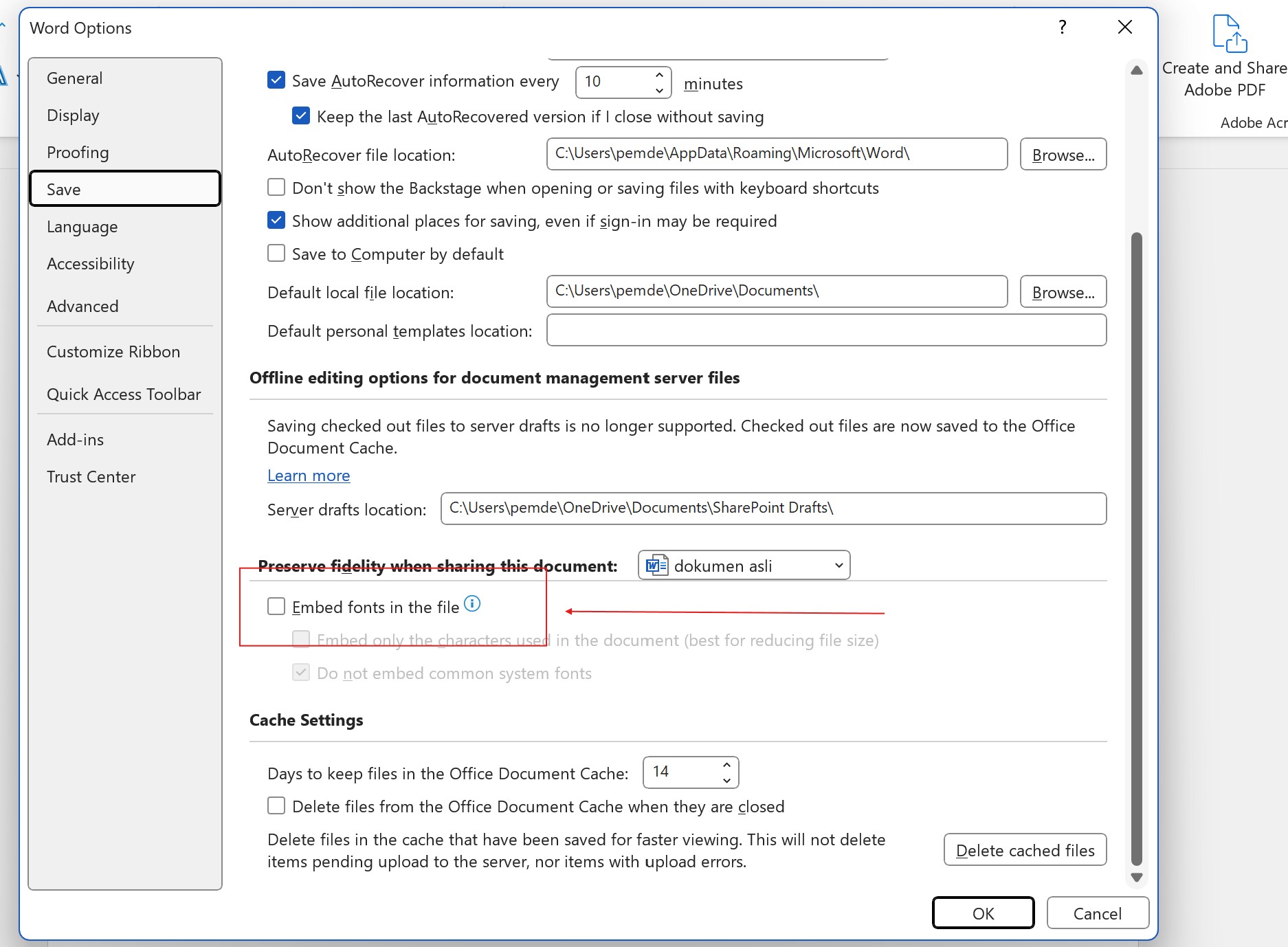
Setelah itu, coba gunakan aplikasi secara normal untuk memastikan masalahnya sudah hilang. Jika berhasil, Anda bisa mengaktifkan kembali add-ins satu per satu untuk menemukan mana yang bermasalah.
Solusi Lanjutan untuk Masalah yang Lebih Kompleks
Jika metode sederhana tidak berhasil, Anda bisa mencoba langkah-langkah yang lebih teknis seperti memeriksa registry atau menghapus driver printer. Kedua hal ini sering menjadi sumber konflik yang tidak terduga.
Untuk menghapus data aplikasi di registry, Anda perlu membuka Registry Editor dengan mengetik “regedit” di kolom Run. Hati-hati saat mengubah registry karena kesalahan kecil bisa berdampak besar pada sistem.
Alternatif lainnya adalah dengan menghapus driver printer yang terpasang melalui menu Devices and Printers. Kadang, driver printer yang usang atau tidak kompatibel bisa membuat aplikasi Anda berhenti bekerja.
Menghapus Software Pihak Ketiga dan Instal Ulang
Beberapa software yang terhubung dengan aplikasi Office, seperti NitroPDF atau ABBYY FineReader, juga bisa menyebabkan masalah. Anda bisa mencoba menghapus software tersebut melalui Control Panel untuk melihat apakah itu penyebabnya.
Jika semua cara di atas gagal, langkah terakhir yang bisa dilakukan adalah menginstal ulang aplikasi Office secara keseluruhan. Pastikan Anda sudah mencadangkan semua dokumen penting sebelum melakukan ini.
Setelah instalasi ulang selesai, lakukan pembaruan ke versi terbaru untuk memastikan semua fitur berjalan dengan baik. Ini juga akan membantu menutup celah keamanan yang mungkin ada.
Kesimpulan
Mengatasi error “Word Has Stopped Working” memang memerlukan kesabaran dan langkah yang sistematis. Mulailah dari solusi yang paling sederhana seperti memperbaiki instalasi atau menonaktifkan add-ins sebelum mencoba langkah yang lebih rumit.
Jika semua metode sudah dicoba dan masalah masih berlanjut, jangan ragu untuk menghubungi dukungan resmi Microsoft atau profesional IT. Mereka memiliki alat dan pengetahuan untuk menangani masalah yang lebih kompleks. Semoga panduan ini membantu Anda kembali bekerja tanpa hambatan.
Tinggalkan Balasan