

Mengonversi dokumen PDF menjadi format Word sering kali menjadi kebutuhan mendesak, terutama saat Anda harus mengedit isi berkas yang awalnya terkunci. Nitro Pro 8 hadir sebagai solusi andal yang memungkinkan proses perubahan format berjalan cepat dan akurat. Artikel ini akan memandu Anda langkah demi langkah menggunakan fitur konversi bawaan dari aplikasi tersebut.
Mengapa Memilih Nitro Pro 8 untuk Konversi PDF
Nitro Pro 8 menawarkan kemampuan konversi dua arah, dari PDF ke Word maupun sebaliknya, tanpa perlu aplikasi tambahan. Keunggulan utamanya adalah hasil konversi yang mempertahankan tata letak, tabel, dan gambar secara presisi. Dibandingkan alat online, perangkat lunak ini bekerja offline sehingga data Anda tetap aman dan privasi terjaga.
Fitur Unggulan yang Mendukung Proses Konversi
- Mengubah PDF menjadi DOCX dengan sekali klik melalui menu Convert.
- Mengenali teks hasil pindai menggunakan teknologi OCR bawaan.
- Memungkinkan penggabungan beberapa file PDF sebelum dikonversi menjadi satu dokumen Word.
Langkah-Langkah Convert PDF ke Word dengan Nitro Pro 8
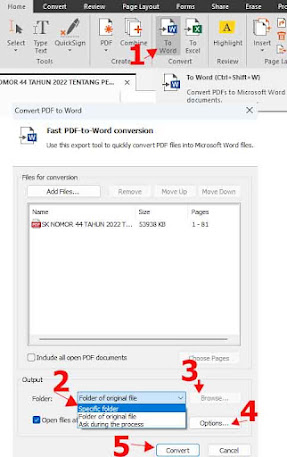
Pertama, buka aplikasi Nitro Pro 8 di laptop atau PC Anda, lalu muat file PDF yang ingin diubah dengan menekan tombol Open. Setelah dokumen tampil, arahkan kursor ke tab Convert yang terletak di bagian atas antarmuka.
Pada menu dropdown, pilih opsi To Word dan tentukan format output, baik DOC maupun DOCX. Nitro Pro 8 akan langsung memproses konversi dan membuka hasilnya di jendela editor baru setelah proses selesai.
Menyimpan dan Mengatur Hasil Konversi
Setelah proses selesai, Anda dapat menyimpan file Word dengan menekan Ctrl+S atau melalui menu File lalu Save As. Pastikan untuk memilih lokasi penyimpanan yang mudah diakses agar dokumen tidak hilang. Jika ingin mengedit lebih lanjut, hasil konversi sudah dapat dibuka di Microsoft Word atau aplikasi pengolah kata lain.
Tips Mengatasi Masalah Saat Konversi
Jika hasil konversi terlihat berantakan, coba periksa apakah PDF asli memiliki lapisan teks atau hanya berupa gambar. Untuk PDF hasil pindai, aktifkan fitur OCR dengan memilih menu Convert lalu Recognize Text sebelum mengonversi ke Word. Selain itu, pastikan versi Nitro Pro 8 Anda sudah diperbarui agar kompatibel dengan format DOCX terbaru.
Alternatif Jika Nitro Pro 8 Tidak Terpasang
Bila Anda belum memiliki Nitro Pro 8, aplikasi seperti DocX View & Edit bisa menjadi alternatif untuk membuka dan mengedit file Word secara praktis. Namun, untuk kebutuhan konversi massal atau presisi tinggi, Nitro Pro 8 tetap menjadi pilihan utama. Anda juga bisa memanfaatkan versi uji coba gratis sebelum memutuskan membeli lisensi.
Kesimpulan
Mengonversi PDF ke Word dengan Nitro Pro 8 adalah proses sederhana yang bisa dilakukan siapa saja dengan mengikuti langkah-langkah di atas. Keunggulan fitur offline dan akurasi tinggi menjadikannya alat yang layak dipertimbangkan untuk pekerjaan harian. Dengan panduan ini, Anda dapat menghemat waktu dan meningkatkan produktivitas dalam mengelola dokumen.
Tinggalkan Balasan