

mengatur margin adalah langkah awal yang penting agar dokumen terlihat rapi dan profesional. Banyak pengguna yang masih bingung saat harus menyesuaikan batas tepi halaman, padahal caranya cukup sederhana. Artikel ini akan memandu Anda memahami cara merapikan margin di word dengan berbagai metode yang praktis.
Mengenal Fungsi dan Letak Margin di Word
Margin adalah area kosong di antara tepi halaman dan teks yang Anda ketik. Fungsinya bukan hanya estetika, tetapi juga memberikan ruang untuk penjilidan atau catatan. Mengetahui letak margin di word sangat membantu saat Anda ingin mengubahnya dengan cepat.
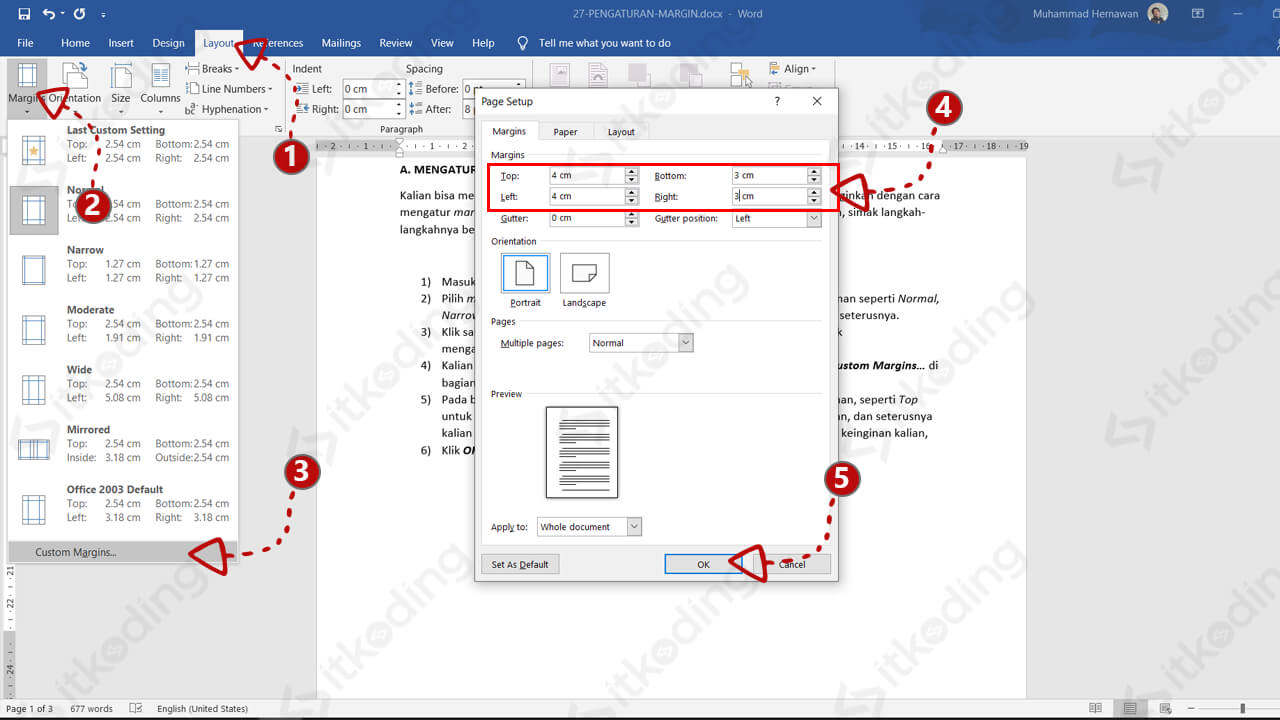
Secara default, Microsoft Word menggunakan margin normal berukuran 2,54 cm di semua sisi. Namun, kebutuhan dokumen seperti skripsi atau laporan seringkali memerlukan ukuran tertentu, misalnya margin 4333 di word untuk sisi kiri 4 cm, atas 3 cm, kanan 3 cm, dan bawah 3 cm.
Langkah-Langkah Cara Mengatur margin word
Ada beberapa cara yang bisa Anda lakukan untuk mengubah margin, baik melalui menu pengaturan maupun dengan bantuan penggaris. Berikut adalah cara mengubah margin di word yang paling umum digunakan.
Menggunakan Menu Layout atau page setup
Metode ini paling direkomendasikan karena presisi dan mudah diingat. Anda bisa mengatur semua sisi margin sekaligus dalam satu jendela dialog.
- Buka dokumen Anda dan klik tab Layout atau Page Layout pada menu pita di bagian atas.
- Cari grup Page Setup, lalu klik ikon Margins yang berbentuk buku kecil.
- Pilih salah satu preset seperti Normal, Narrow, atau Wide, atau klik Custom Margins untuk mengatur sendiri.
- Pada jendela Page Setup, masukkan nilai yang diinginkan pada kolom Top, Bottom, Left, dan Right.
- Setelah selesai, klik OK untuk menerapkan perubahan. Anda juga bisa klik Set As Default jika ingin menjadikannya standar untuk dokumen baru.
Metode ini memungkinkan Anda untuk cara membuat margin di word dengan ukuran yang sangat spesifik. Pastikan Anda memilih bagian Apply to dengan benar, apakah untuk seluruh dokumen atau mulai dari halaman tertentu saja.
Menggunakan Penggaris atau Ruler
Jika Anda ingin mengubah margin secara visual dan cepat, penggaris horizontal dan vertikal di atas dokumen bisa digunakan. Metode ini lebih intuitif karena Anda bisa melihat langsung perubahan posisi teks.
Pertama, pastikan penggaris terlihat dengan mencentang Ruler pada tab View. Kemudian, arahkan kursor ke batas antara area abu-abu dan putih pada penggaris hingga muncul panah dua arah. Seret panah tersebut ke posisi yang Anda inginkan untuk mengubah margin kiri atau kanan.
Untuk margin atas dan bawah, Anda bisa melakukan hal yang sama pada penggaris vertikal di sisi kiri jendela. Cara ini sangat membantu jika Anda hanya ingin menyesuaikan satu sisi saja tanpa harus membuka jendela pengaturan.
Mengatasi Masalah Margin yang Tidak Bisa Diubah
Kadang kala, Anda mungkin mengalami kesulitan saat ingin mengubah margin karena opsi tertentu berwarna abu-abu. Hal ini biasanya terjadi karena dokumen dilindungi atau sedang dalam mode kompatibilitas dengan versi Word yang lebih lama.
Untuk memperbaikinya, Anda bisa mencoba cara hapus margin di word dengan menekan tombol Ctrl+A untuk memilih seluruh isi dokumen. Setelah itu, coba lagi buka menu Margins dan lihat apakah opsi sudah aktif. Jika masih gagal, periksa apakah ada proteksi dokumen di bagian Review > Restrict Editing.
Masalah lain yang sering muncul adalah margin yang berubah sendiri saat dokumen dibuka di perangkat berbeda. Ini biasanya disebabkan oleh pengaturan printer atau perbedaan versi Word. Solusinya adalah dengan menggunakan cara memperbaiki margin word dengan menetapkan ukuran yang sama di semua perangkat melalui Page Setup.
Tips Merapikan Margin untuk Kebutuhan Skripsi dan Laporan
Untuk dokumen formal seperti skripsi, tesis, atau laporan kerja, margin yang digunakan biasanya sudah ditentukan oleh institusi. Salah satu format yang paling umum dipakai adalah margin 4333 di word yang sudah disebutkan sebelumnya.
Selain mengatur margin, Anda juga perlu memperhatikan cara merapikan paragraf di word agar teks tidak terlihat acak. Gunakan fitur Justify untuk meratakan teks kiri dan kanan, serta atur jarak spasi antar baris dengan Line and Paragraph Spacing.
Jika Anda sering bekerja dengan dokumen panjang, mempelajari cara membuat daftar gambar otomatis di word juga akan sangat membantu. Fitur ini memastikan setiap gambar memiliki penomoran dan daftar tersendiri yang bisa diperbarui secara otomatis, sehingga dokumen Anda semakin profesional.
Dengan menguasai teknik-teknik di atas, Anda tidak perlu lagi khawatir tentang kerapian format dokumen. Anda bisa fokus pada isi tulisan sementara Word membantu mengatur tampilannya secara konsisten.
Kesimpulan
Mengatur margin di Word sebenarnya adalah keterampilan dasar yang sangat mudah dipelajari. Kuncinya adalah memahami di mana letak menu yang tepat dan bagaimana memilih ukuran yang sesuai dengan kebutuhan.
Dengan mengikuti panduan cara merapikan margin di word di atas, Anda bisa membuat dokumen apa pun terlihat lebih terstruktur dan enak dibaca. Jangan ragu untuk bereksperimen dengan berbagai ukuran sampai menemukan yang paling pas untuk karya Anda.
Tinggalkan Balasan