

Mengatur ukuran dokumen yang tepat adalah langkah krusial agar hasil cetakan terlihat rapi serta profesional. Banyak pengguna sering mengalami kendala karena layout berantakan saat dokumen dicetak akibat pengaturan kertas yang tidak sesuai standar printer.
Langkah Mengatur Ukuran Kertas di Microsoft Word
Pengguna dapat dengan mudah menyesuaikan dimensi halaman agar dokumen siap cetak. cara ganti ukuran kertas di Word dapat dilakukan melalui tab tata letak yang tersedia pada pita menu utama.
Panduan Praktis pengaturan halaman
Pertama, buka dokumen Anda kemudian klik pada tab Layout yang terletak di bagian atas layar. Cari grup Page Setup lalu klik tombol Size untuk melihat daftar pilihan kertas yang tersedia.
- Pilih ukuran standar seperti A4 yang umum digunakan untuk dokumen resmi.
- Anda bisa memilih opsi Letter atau Legal jika format dokumen membutuhkannya.
- Klik More Paper Sizes jika Anda memerlukan dimensi kustom yang spesifik.
Memilih Ukuran Kertas yang Sesuai Kebutuhan
Memahami berbagai format kertas sangat penting untuk memastikan dokumen terbaca dengan baik. Penggunaan ukuran kertas A4 di Word menjadi standar internasional untuk berbagai laporan maupun tugas formal.
Selain itu, untuk dokumen yang memerlukan ruang lebih panjang ke bawah, ukuran kertas Folio di Word sering menjadi pilihan utama bagi pengguna di Indonesia. Pastikan printer fisik Anda mendukung ukuran tersebut sebelum melakukan perintah cetak agar tidak terjadi kesalahan.
Tips Mengatur Ukuran Kertas Kustom
Terkadang dokumen yang dibuat membutuhkan dimensi unik yang tidak terdapat dalam daftar bawaan. Anda dapat memasukkan nilai lebar dan tinggi secara manual melalui kotak dialog Page Setup untuk mendapatkan hasil yang presisi.
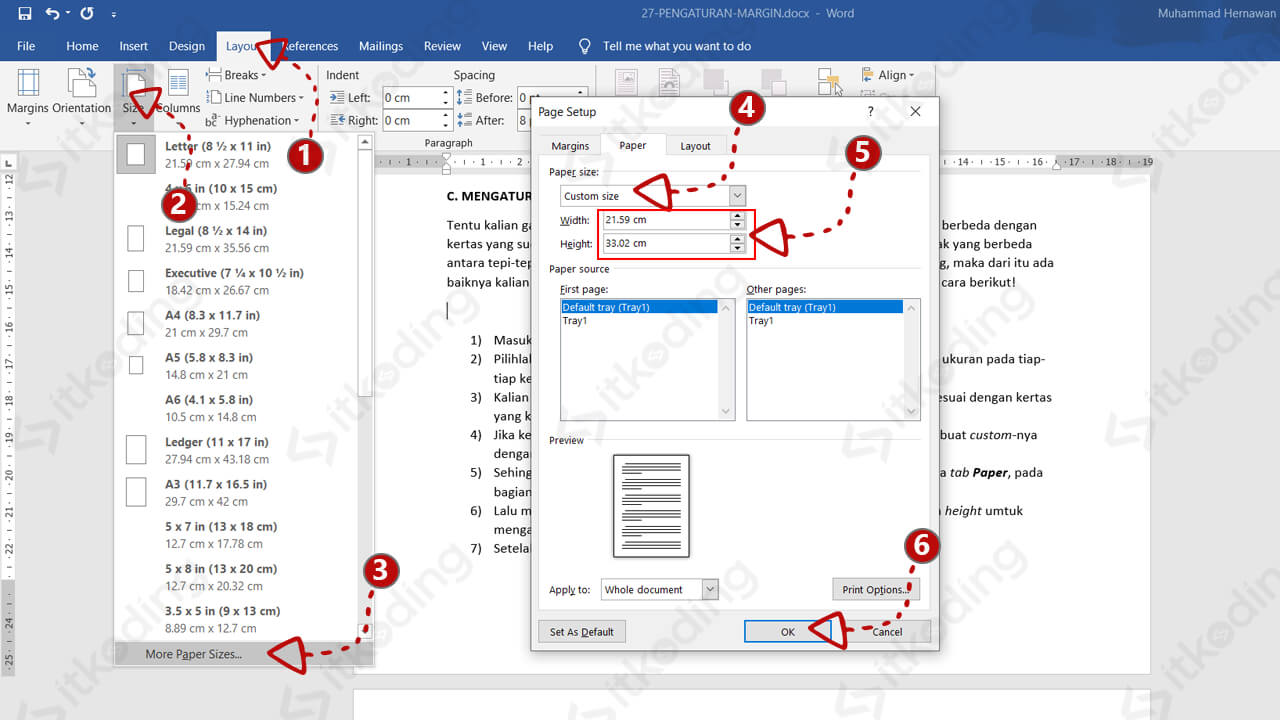
Fitur ini sangat berguna bagi desainer kartu nama atau selebaran promosi agar tata letak tidak terpotong saat diproduksi. Selalu lakukan pengecekan pada menu Print Preview untuk memastikan margin sudah proporsional sebelum mencetak.
Menjaga Konsistensi Dokumen Saat Dicetak
Kesalahan umum yang sering terjadi adalah ketidaksesuaian antara pengaturan aplikasi dengan ukuran kertas fisik pada printer. Pastikan Anda memeriksa bagian Printer Properties agar driver printer mengenali jenis kertas yang sedang digunakan.
Jika terjadi kendala dokumen terpotong, periksa kembali apakah margin sudah diatur dengan batas aman. Menyamakan pengaturan antara perangkat lunak dan perangkat keras akan menghemat penggunaan tinta serta kertas secara signifikan.
Kesimpulan
Menguasai cara mengatur dimensi dokumen adalah keterampilan dasar yang sangat bermanfaat bagi produktivitas kerja di tahun 2026. Dengan memahami langkah-langkah di atas, Anda dapat menghindari masalah layout berantakan dan memastikan setiap dokumen yang dicetak tampak sempurna.
Jangan ragu untuk bereksperimen dengan berbagai pilihan kertas agar hasil akhirnya sesuai dengan ekspektasi Anda. Selamat mencoba dan semoga dokumen Anda selalu terlihat profesional.
Tinggalkan Balasan