

merapikan tabel di Microsoft Word 2010 sering menjadi tantangan bagi banyak pengguna. Padahal, tampilan tabel yang rapi sangat penting untuk mendukung dokumen yang profesional dan mudah dibaca.
Artikel ini akan membahas berbagai cara merapikan tabel di Word 2010, mulai dari mengatur lebar kolom, tinggi baris, hingga menyatukan sel yang terpisah. Anda juga akan menemukan tips untuk memotong tabel, mewarnai sel, serta mengatasi masalah spasi yang berantakan.
Mengatur Lebar Kolom dan Tinggi Baris Secara Otomatis
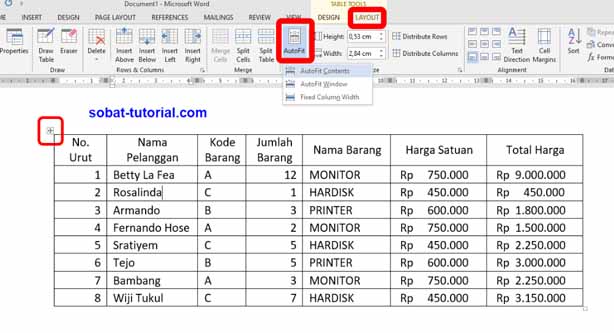
Langkah pertama dalam merapikan tabel adalah menyesuaikan ukuran kolom dan baris agar proporsional. Word 2010 menyediakan fitur AutoFit yang dapat melakukan ini secara otomatis.
Caranya, klik di dalam tabel, lalu pilih tab Layout yang muncul di bawah Table Tools. Setelah itu, klik opsi AutoFit dan pilih AutoFit to Contents atau AutoFit to Window sesuai kebutuhan.
Jika ingin mengatur secara manual, letakkan kursor di garis tepi kolom atau baris, lalu seret hingga ukuran yang diinginkan. Untuk hasil yang presisi, gunakan kotak dialog Table Properties dengan mengklik kanan pada tabel dan memilih Table Properties.
Menyatukan dan Memotong Tabel agar Lebih Rapi
Kadang tabel terpecah menjadi beberapa bagian yang tidak diinginkan, misalnya saat Anda menekan Enter di dalam sel. Untuk menyatukan tabel di Word, Anda bisa menghapus paragraf kosong di antara dua tabel atau menggunakan tombol Delete pada keyboard.
Sebaliknya, jika Anda ingin memotong tabel menjadi dua bagian, letakkan kursor pada baris yang akan menjadi awal tabel baru. Kemudian, tekan Ctrl+Shift+Enter secara bersamaan untuk memisahkannya.
Setelah tabel terpotong, pastikan untuk merapikan kembali posisinya dengan menyeret tabel ke tempat yang tepat. Hal ini akan membuat dokumen terlihat lebih terstruktur dan mudah dibaca.
Cara Mewarnai Tabel dan Menyesuaikan Gaya di Word 2010
Mewarnai sel atau baris tabel dapat membantu membedakan data penting dan meningkatkan keterbacaan. Anda bisa menggunakan fitur Shading yang tersedia di tab Design di bawah Table Tools.
Pilih sel atau seluruh tabel yang ingin diwarnai, lalu klik ikon Shading dan pilih warna yang diinginkan. Untuk variasi yang lebih menarik, gunakan Table Styles yang sudah disediakan Word dengan mengklik salah satu gaya pada galeri.
Pastikan warna yang dipilih tidak mengganggu kontras teks agar isi tabel tetap terbaca jelas. Hindari penggunaan terlalu banyak warna agar tampilan tetap profesional.
Mengatasi Spasi dan Posisi Tabel yang Tidak Rapi
Sering kali tabel terlihat berantakan karena spasi antar sel atau jarak antar baris yang tidak konsisten. Untuk merapikan spasi di Word, Anda bisa mengatur cell margins melalui Table Properties.
Pada tab Table, klik Options, lalu atur nilai Default cell margins sesuai keinginan. Anda juga bisa mengatur alignment tabel di halaman, misalnya rata kiri, tengah, atau kanan.
Jika tabel terpotong saat dicetak, aktifkan opsi Repeat Header Rows agar baris judul muncul di setiap halaman. Hal ini sangat membantu ketika Anda memiliki tabel panjang yang tersebar di beberapa halaman.
Memperkecil dan Memutar Tabel agar Muat di Halaman
Kadang tabel terlalu lebar sehingga keluar dari batas halaman. Untuk memperkecil tabel di Word, gunakan fitur AutoFit to Window atau kurangi ukuran font di dalam sel.
Anda juga bisa mengubah orientasi halaman menjadi landscape melalui menu Page Layout untuk memberi ruang lebih luas. Jika ingin memutar tabel 90 derajat, gunakan text direction di dalam sel untuk mengubah arah teks.
Sedangkan untuk memiringkan tabel secara bebas, Anda bisa memanfaatkan kotak teks atau objek Drawing Canvas, lalu memutar sesuai sudut yang diinginkan. Namun, cara ini jarang digunakan karena bisa mengganggu alur dokumen.
Kesimpulan
Merapikan tabel di Word 2010 sebenarnya tidak sulit jika Anda memahami fitur-fitur dasar yang tersedia. Mulai dari AutoFit, pengaturan properties, hingga pewarnaan sel, semuanya bisa dilakukan dengan cepat.
Dengan mengikuti panduan di atas, dokumen Anda akan terlihat lebih profesional dan mudah dipahami. Jangan ragu untuk bereksperimen dengan berbagai opsi yang ada agar hasilnya sesuai dengan kebutuhan Anda.
Tinggalkan Balasan