

Mengcopy tabel di Word seringkali menjadi pekerjaan yang merepotkan, terutama jika hasil salinannya berantakan atau formatnya berubah. Padahal, ada beberapa teknik sederhana yang bisa membuat proses ini cepat dan rapi, baik untuk kebutuhan dokumen kantor maupun tugas kuliah. Artikel ini akan membahas langkah-langkah praktis yang bisa langsung Anda praktikkan.
Mengapa Hasil Copy Tabel Sering Berantakan?
Masalah utama saat menyalin tabel adalah perubahan format, seperti lebar kolom yang tidak sama atau garis tabel yang hilang. Hal ini biasanya terjadi karena pengaturan default Word yang menyesuaikan tabel dengan halaman baru.
Selain itu, menyalin tabel beserta isinya kadang membawa elemen tersembunyi seperti tanda paragraf atau pemisah halaman. Elemen ini bisa membuat dokumen tampak tidak rapi dan sulit dirapikan kembali.
Faktor Penyebab Format Berubah
- Perbedaan ukuran margin antara dokumen sumber dan dokumen tujuan.
- Pengaturan gaya tabel (table style) yang tidak sama.
- Adanya halaman kosong atau section break yang ikut tersalin.
Cara Copy Tabel di Word dengan Paste Spesial
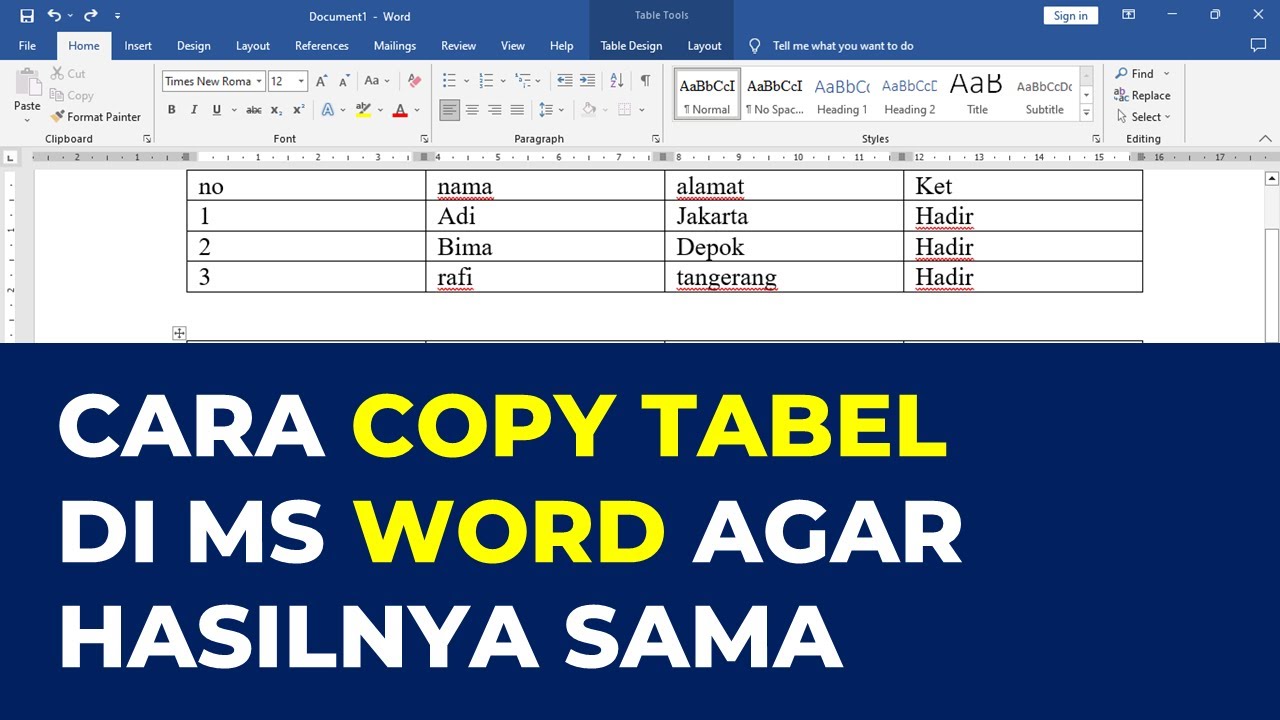
Metode paling aman adalah menggunakan fitur paste special yang tersedia di Microsoft Word. Fitur ini memungkinkan Anda memilih format tempel yang paling sesuai dengan kebutuhan dokumen.
Berikut langkah-langkah yang bisa Anda ikuti untuk menyalin tabel tanpa merusak format aslinya.
- Blok seluruh tabel yang ingin disalin dengan mengklik ikon panah empat arah di pojok kiri atas tabel.
- Tekan Ctrl + C untuk menyalin tabel ke clipboard.
- Pindah ke dokumen tujuan, lalu letakkan kursor di posisi yang diinginkan.
- Klik tab Beranda (Home), lalu pilih panah bawah pada tombol Tempel (Paste).
- Pilih opsi Tempel Spesial (Paste Special), kemudian pilih Microsoft Word Document Object.
- Klik OK untuk menempelkan tabel dengan format yang sama persis.
Dengan cara ini, tabel akan tersalin sebagai objek yang utuh, sehingga lebar kolom dan gaya garisnya tidak berubah. Anda juga bisa mengedit tabel tersebut seperti biasa setelah proses penempelan selesai.
Alternatif Copy Tabel dengan Menjaga Lebar Kolom
Jika Anda ingin tabel tersalin sebagai teks biasa agar mudah diedit, gunakan opsi Keep Source Formatting. Opsi ini akan mempertahankan format asli tabel tanpa mengubah ukuran kolom.
Caranya cukup mudah: setelah menyalin tabel, klik kanan di area tujuan, lalu pilih ikon Keep Source Formatting yang bergambar kuas. Dengan begitu, tabel akan tampil identik dengan sumbernya.
Namun, jika tabel terlalu lebar dan melebihi halaman tujuan, Anda bisa menyesuaikan lebar kolom secara manual. Gunakan fitur AutoFit Contents atau AutoFit Window yang ada di menu Layout untuk menyesuaikan tabel secara otomatis.
Mengatasi Masalah Saat Copy Tabel di Word
Kadang tabel yang disalin justru membuat halaman kosong muncul di bagian akhir dokumen. Ini sering terjadi karena tanda paragraf tersembunyi ikut tersalin bersama tabel.
Untuk mengatasinya, Anda bisa menampilkan tanda paragraf dengan menekan Ctrl + Shift + 8 di Windows atau Command + 8 di Mac. Setelah itu, hapus tanda paragraf yang tidak diperlukan agar halaman kosong hilang.
Jika masalah berlanjut, coba gunakan cara menghapus halaman kosong di Word dengan mengecilkan ukuran font tanda paragraf menjadi 1 pt. Ini adalah trik yang efektif untuk menghilangkan halaman kosong yang membandel.
Tips Agar Tabel Tidak Berantakan Saat Disalin
Untuk hasil maksimal, pastikan dokumen sumber dan tujuan memiliki pengaturan halaman yang serupa, seperti margin dan orientasi. Jika perlu, gunakan mode Print Layout agar Anda bisa melihat hasil akhir secara langsung.
Selain itu, jika Anda sering bekerja dengan tabel, pelajari juga cara membuat tabel di Word dan cara menambah tabel di Word agar lebih produktif. Dengan begitu, Anda tidak perlu repot menyalin tabel dari sumber eksternal.
Jangan lupa untuk menggunakan cara menghapus isi tabel di Word jika Anda hanya ingin membersihkan data tanpa menghapus struktur tabelnya. Ini akan menghemat waktu saat Anda perlu membuat tabel baru dengan format yang sama.
Kesimpulan
Mengcopy tabel di Word sebenarnya mudah jika Anda tahu trik yang tepat. Gunakan Paste Special untuk menjaga format, atau pilih Keep Source Formatting jika ingin tabel tetap bisa diedit.
Dengan mengikuti panduan di atas, Anda bisa menyalin tabel dengan cepat dan rapi tanpa khawatir formatnya berantakan. Selamat mencoba dan semoga artikel ini bermanfaat untuk pekerjaan Anda sehari-hari.
Tinggalkan Balasan