

Pernahkah Anda mengetik dokumen di Microsoft Word, lalu tiba-tiba jarak antar kata menjadi sangat jauh dan tidak beraturan? Masalah spasi berlebih ini sering muncul dan membuat dokumen terlihat tidak profesional. Tenang, Anda tidak perlu khawatir karena ada beberapa cara mengatasi spasi yang jauh di Word dengan mudah dan cepat.
Penyebab Umum spasi berantakan di Word
Sebelum masuk ke solusi, penting untuk memahami penyebab utama mengapa spasi bisa berantakan. Salah satu penyebab paling umum adalah pengaturan alignment atau perataan teks yang menggunakan opsi justify.
Selain itu, penggunaan tab yang tidak konsisten serta baris kosong yang tidak disengaja juga sering menjadi biang kerok. Mengetahui akar masalah ini akan membantu Anda memilih cara mengatur spasi di Word yang paling tepat.
Mengatur Spasi Antar Kata yang Terlalu Jauh
Jika masalahnya adalah jarak antar kata yang terlalu renggang, terutama saat menggunakan perataan justify, Anda bisa mengubah pengaturan tersebut. Cara mengatur spasi word yang pertama adalah dengan memblok seluruh teks yang bermasalah.
Setelah itu, buka menu Paragraph dan ubah alignment menjadi Left atau Rata Kiri. Perubahan ini biasanya akan langsung merapikan jarak spasi antar kata yang sebelumnya terlalu lebar.
Menggunakan Fitur Find and Replace untuk Spasi Ganda
Apabila masalahnya adalah spasi ganda yang tidak konsisten, Anda bisa menggunakan fitur Find and Replace. Ini adalah cara merapikan spasi di Word yang renggang karena pengguna menekan tombol spasi lebih dari satu kali.
Tekan Ctrl+H untuk membuka kotak dialog, lalu ketik dua kali spasi pada kolom Find what dan satu kali spasi pada kolom Replace with. Klik Replace All untuk membersihkan semua spasi ganda dalam dokumen secara otomatis.
Mengatur Spasi Antar Huruf dan Baris
Selain jarak antar kata, Anda mungkin juga perlu menyesuaikan spasi antar huruf atau antar baris agar dokumen terlihat lebih seimbang. Cara mengatur spasi antar huruf di Word dapat dilakukan melalui menu Font.
Buka dialog Font dengan menekan Ctrl+D, lalu pilih tab Advanced. Pada bagian Character Spacing, Anda bisa mengatur nilai spacing menjadi Expanded atau Condensed sesuai kebutuhan. Ini berguna untuk membuat judul atau teks tertentu terlihat lebih rapi.
Menyesuaikan Line Spacing untuk Keterbacaan
Untuk jarak antar baris, Anda bisa menggunakan fitur Line and Paragraph Spacing yang ada di menu Home. Pilih opsi seperti 1.5 atau Double untuk dokumen yang lebih mudah dibaca.
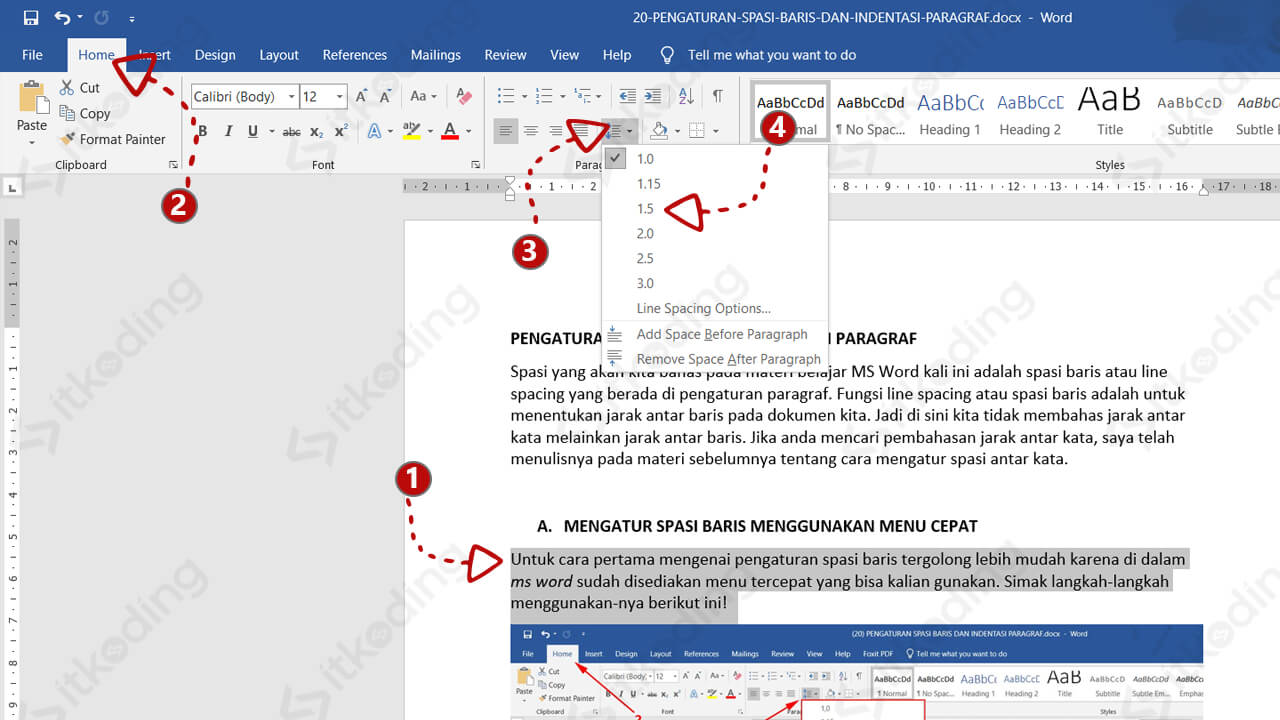
Jika Anda ingin mengatur secara presisi, pilih Line Spacing Options untuk memasukkan nilai spesifik. Ini adalah cara agar spasi word tidak jauh dan tetap konsisten di seluruh bagian dokumen.
Mengatasi Spasi Berlebih Saat Menekan Tombol Spasi
Masalah lain yang sering terjadi adalah ketika Anda menekan tombol spasi, kursor justru melompat terlalu jauh. Hal ini biasanya disebabkan oleh pengaturan tab stop yang tidak disengaja atau fitur autocorrect yang mengubah teks tertentu.
Untuk mengatasinya, periksa pengaturan tab stop di ruler dan hapus tab yang tidak perlu. Anda juga bisa menonaktifkan fitur autocorrect yang mungkin mengubah karakter tertentu menjadi spasi panjang.
Menggunakan Fitur Autocorrect untuk Mencegah Typo
Selain mengatur spasi, Anda juga bisa memanfaatkan fitur autocorrect untuk mencegah kesalahan ketik yang sering membuat tulisan berantakan. Fitur ini bisa dikustomisasi melalui File > Options > Proofing > AutoCorrect Options.
Dengan menambahkan daftar kata yang sering salah ketik, Word akan otomatis memperbaikinya saat Anda menekan spasi. Ini membantu menjaga kualitas tulisan sekaligus mengurangi risiko spasi berlebih akibat koreksi manual.
Tips Tambahan untuk Dokumen yang Selalu Rapi
Untuk hasil maksimal, biasakan menggunakan style bawaan Word seperti Normal atau Heading daripada mengatur format secara manual. Ini akan memudahkan Anda dalam mengelola spasi dan format secara konsisten.
Selalu periksa dokumen dengan fitur Show/Hide Paragraph Marks untuk melihat simbol spasi dan tab yang tersembunyi. Dengan begitu, Anda bisa langsung mengidentifikasi dan memperbaiki masalah spasi sebelum dokumen dicetak atau dikirim.
Kesimpulan
Spasi yang berantakan di Word memang mengganggu, tetapi semua masalah tersebut memiliki solusi yang mudah diterapkan. Mulai dari mengubah alignment, menggunakan Find and Replace, hingga mengatur character spacing, semua bisa dilakukan dalam hitungan menit.
Dengan memahami berbagai cara menghilangkan spasi berlebih di word, Anda bisa bekerja lebih efisien dan menghasilkan dokumen yang profesional. Terapkan tips di atas secara rutin agar setiap dokumen yang Anda buat selalu rapi dan enak dibaca.
Tinggalkan Balasan