

Pernahkah kamu mengalami tata letak dokumen Word yang rapi justru berantakan saat diubah menjadi PDF? Masalah ini sering terjadi dan membuat banyak orang bingung mencari solusinya.
Perubahan format ini bisa disebabkan oleh berbagai faktor teknis yang sebenarnya bisa diantisipasi dengan mudah. Artikel ini akan membahas penyebab utama dan solusi praktis agar file PDF-mu tetap rapi.
Penyebab Utama Perubahan tampilan Word ke PDF
Perbedaan mesin rendering antara Word dan PDF menjadi penyebab paling umum terjadinya pergeseran elemen visual. Word menggunakan sistem layout yang dinamis, sementara PDF bersifat statis dan terkunci.
Ketika kamu mengonversi file, font yang tidak tertanam (embedded) bisa diganti dengan font lain yang tersedia di perangkat. Hal ini menyebabkan pergeseran spasi dan posisi teks yang signifikan.
Masalah Font dan Kompatibilitas
Font khusus yang tidak disertakan dalam file PDF akan otomatis diganti dengan font default oleh pembaca PDF. Perbedaan ukuran dan karakter font ini membuat background atau latar teks terlihat bergeser.
Solusi terbaik adalah memastikan semua font yang digunakan sudah tertanam dalam file sebelum konversi dilakukan. Kamu bisa mengatur ini melalui opsi penyimpanan di Word.
Cara Mengatasi Perubahan Background di PDF
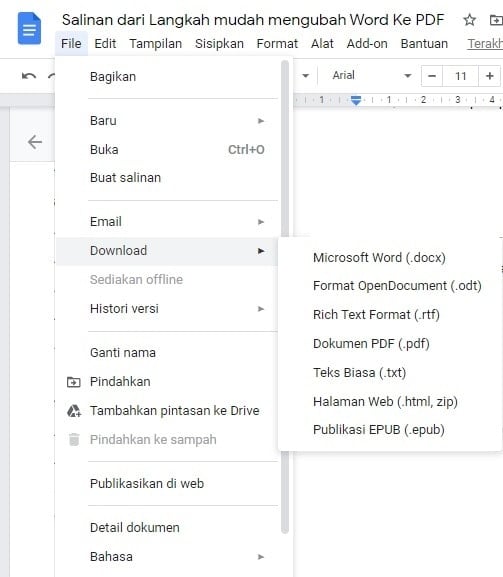
Ada beberapa metode yang bisa kamu gunakan untuk meminimalkan perubahan tampilan saat mengonversi dokumen. Metode pertama adalah menggunakan fitur Save As yang sudah tersedia di Microsoft Word.
Caranya cukup mudah, buka file Word lalu klik menu File dan pilih Save As. Setelah itu, pilih format PDF pada bagian Save as type dan klik Save.
Menggunakan Fitur Export untuk Hasil Lebih Stabil
Menu Export di Word versi terbaru menawarkan hasil konversi yang lebih stabil untuk dokumen dengan banyak elemen grafis. Fitur ini dirancang khusus untuk menghasilkan file PDF dengan kualitas terbaik.
Klik menu File, pilih Export, lalu tekan tombol Create PDF/XPS Document. Kamu juga bisa mengatur halaman mana saja yang ingin dikonversi melalui opsi Options.
Memakai Microsoft Print to PDF sebagai Alternatif
Jika kedua metode di atas bermasalah, kamu bisa menggunakan fitur virtual printer bawaan Windows. Tekan Ctrl + P lalu pilih Microsoft Print to PDF sebagai printer tujuan.
Metode ini sangat stabil karena menggunakan sistem operasi langsung dan bisa digunakan di hampir semua aplikasi. Hasilnya pun sama rapi dengan metode konversi lainnya.
Tips Mencegah Perubahan Saat Konversi
Selalu periksa hasil konversi sebelum mengirim file PDF ke orang lain. Pastikan tidak ada teks yang terpotong atau gambar yang bergeser dari posisi semula.
Hindari menggunakan font yang tidak umum atau terlalu dekoratif jika dokumen akan dibuka di banyak perangkat. Font standar seperti Arial atau Calibri lebih aman untuk dikonversi.
- Periksa pengaturan embed font di opsi penyimpanan Word.
- Gunakan format PDF/A untuk dokumen arsip yang membutuhkan stabilitas tinggi.
- Pastikan versi Microsoft Word kamu sudah diperbarui ke versi terbaru.
Kesimpulan
Perubahan background atau tata letak saat memindahkan Word ke PDF memang bisa terjadi, tetapi bisa dicegah dengan teknik yang tepat. Gunakan metode konversi yang sesuai dengan kebutuhan dan selalu periksa hasilnya.
Dengan memahami penyebab dan solusinya, kamu bisa menghasilkan file PDF yang rapi dan profesional setiap saat. Selamat mencoba dan semoga dokumenmu selalu tampil sempurna.
Tinggalkan Balasan