

Pernahkah Anda mengalami masalah ketika menyalin dokumen dari satu file Word ke file Word lainnya, lalu ukuran hurufnya tiba-tiba berubah? Masalah ini sangat umum terjadi dan sering membuat frustrasi, terutama saat Anda sedang menyusun skripsi atau laporan penting. Perubahan ini biasanya disebabkan oleh perbedaan pengaturan default antara dokumen sumber dan dokumen tujuan.
Penyebab Utama ukuran huruf berubah Saat Copy Paste
Ketika Anda menyalin teks dari satu dokumen Word ke dokumen lain, Word secara otomatis mencoba menyesuaikan format dengan gaya yang ada di dokumen tujuan. Jika dokumen tujuan menggunakan tema atau style yang berbeda, maka ukuran font, spasi, dan bahkan jenis huruf bisa berubah secara tidak terduga.
Selain itu, masalah ini juga sering terjadi karena pengaturan spasi antar huruf atau karakter spacing yang berbeda di antara kedua dokumen. Perbedaan ini bisa membuat teks terlihat lebih renggang atau lebih rapat, sehingga mengganggu tampilan keseluruhan dokumen Anda.
5 Solusi Ampuh Mengatasi Perubahan Ukuran Huruf
1. Gunakan Fitur paste special
Solusi pertama yang paling mudah adalah menggunakan fitur Paste Special yang tersedia di Microsoft Word. Anda bisa memilih opsi Keep Source Formatting agar format asli dari teks yang disalin tetap dipertahankan.
Cara menggunakannya sangat sederhana: setelah menyalin teks, klik kanan pada area tujuan, lalu pilih Paste Special dan pilih opsi yang diinginkan. Dengan cara ini, ukuran huruf dan format lainnya tidak akan berubah meskipun dokumen tujuan memiliki pengaturan yang berbeda.
2. Gunakan Format RTF untuk Dokumen yang Stabil
Jika Anda sering berpindah-pindah komputer atau berbagi dokumen dengan orang lain, mengubah format file menjadi RTF (Rich Text Format) bisa menjadi solusi jitu. Format RTF cenderung lebih stabil dan tidak mudah berubah meskipun dibuka dengan versi Word yang berbeda.
Caranya cukup mudah: buka dokumen Anda, klik File, pilih Save As, lalu pilih format RTF dari daftar pilihan yang tersedia. Setelah itu, Anda bisa menyalin dan menempelkan teks tanpa khawatir ukuran huruf akan berubah.
3. Gunakan Fitur Merge Formatting
Fitur lain yang bisa Anda gunakan adalah Merge Formatting yang menggabungkan format teks yang disalin dengan format dokumen tujuan. Opsi ini sangat berguna jika Anda ingin teks menyatu dengan gaya dokumen baru tanpa mengubah ukuran huruf secara drastis.
Untuk menggunakannya, setelah menyalin teks, klik kanan dan pilih opsi Merge Formatting dari menu yang muncul. Dengan begitu, Anda bisa menggabungkan Word ke Word dengan lebih rapi dan tanpa perubahan ukuran font yang tidak diinginkan.
4. Periksa Pengaturan Default Font di Word
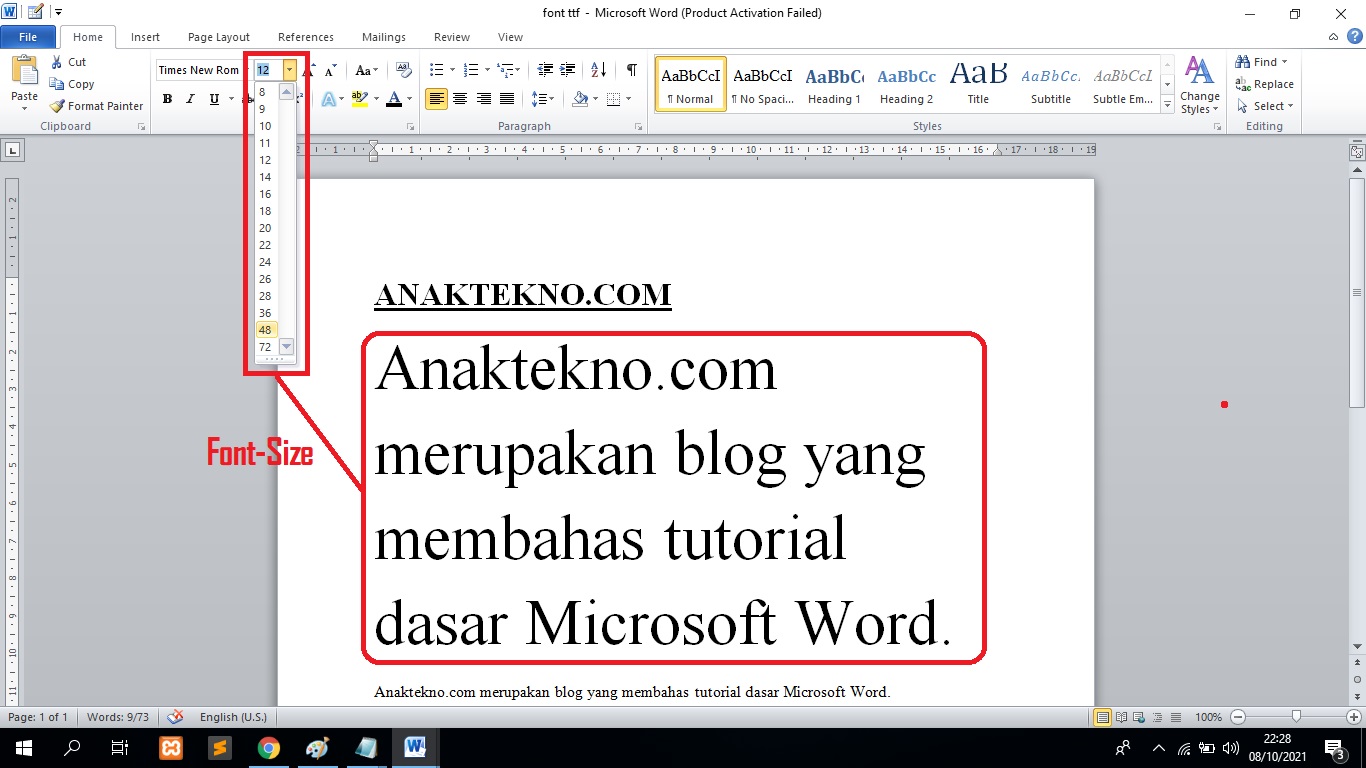
Kadang masalah ini terjadi karena pengaturan default font di dokumen tujuan berbeda dengan dokumen sumber. Anda bisa memeriksa dan mengubah pengaturan default ini melalui menu File, lalu pilih Options, dan atur font default sesuai keinginan Anda.
Setelah mengubah pengaturan default, pastikan untuk menyimpan perubahan tersebut agar berlaku untuk semua dokumen baru. Dengan cara ini, Anda bisa mencegah masalah ukuran huruf berubah saat menyalin teks di masa mendatang.
5. Gunakan Fitur Clear Formatting
Jika semua cara di atas tidak berhasil, Anda bisa menggunakan fitur Clear Formatting untuk menghapus semua format yang ada pada teks yang disalin. Setelah itu, Anda bisa mengatur ulang ukuran huruf dan format lainnya sesuai kebutuhan Anda.
Fitur ini sangat berguna jika Anda ingin merapikan tulisan di Word yang renggang atau berantakan akibat proses copy paste. Anda bisa menemukan fitur ini di tab Home, tepatnya pada bagian Styles dengan ikon penghapus.
Tips Tambahan untuk Menjaga Format Tetap Konsisten
Selain lima solusi di atas, ada beberapa tips tambahan yang bisa Anda lakukan untuk menjaga format tetap konsisten. Pertama, selalu gunakan style yang sama di seluruh bagian dokumen, seperti Heading 1, Heading 2, dan Normal, agar memudahkan pengaturan ukuran di Word.
Kedua, hindari menyalin teks dari sumber yang tidak jelas seperti halaman web yang memiliki format HTML kompleks. Jika terpaksa, sebaiknya tempelkan teks ke Notepad terlebih dahulu untuk membersihkan format, baru kemudian salin lagi ke Word.
Ketiga, jika Anda sering bekerja dengan dokumen yang sama, pertimbangkan untuk menggunakan template khusus yang sudah diatur sedemikian rupa. Dengan begitu, Anda tidak perlu repot mengatur ulang format setiap kali membuat dokumen baru.
Kesimpulan
Masalah ukuran huruf berubah saat copy paste di Word memang menjengkelkan, tetapi sebenarnya ada banyak cara untuk mengatasinya. Dengan menggunakan fitur Paste Special, format RTF, atau Merge Formatting, Anda bisa menjaga tampilan dokumen tetap rapi dan konsisten.
Jangan lupa untuk selalu memeriksa pengaturan default font dan menggunakan fitur Clear Formatting jika diperlukan. Dengan menerapkan solusi-solusi di atas, Anda tidak perlu lagi khawatir ketika harus menggabungkan dokumen atau menyalin teks dari satu file ke file lainnya.
Tinggalkan Balasan