

Mengubah section pada Word sangat berguna saat Anda ingin mengatur orientasi halaman berbeda dalam satu dokumen. Misalnya, Anda bisa menggabungkan halaman portrait dan landscape tanpa harus membuat file terpisah. Fitur ini memungkinkan dokumen lebih profesional dan mudah dibaca.
1. Mengenal Section dan Orientasi Halaman
Section adalah bagian dokumen yang bisa diatur sendiri, termasuk orientasi halaman. Secara default, Word menggunakan orientasi portrait untuk semua halaman. Namun, Anda bisa mengubah orientasi menjadi landscape untuk bagian tertentu dengan memanfaatkan section break.
Dengan memahami cara mengubah section pada Word, Anda bisa menyesuaikan tampilan dokumen sesuai kebutuhan. Misalnya, saat menyisipkan tabel lebar atau grafik panjang, landscape lebih cocok daripada portrait.
2. Menyisipkan Section Break untuk Memisahkan Halaman
Langkah pertama adalah menempatkan kursor di awal halaman yang ingin diubah orientasinya. Kemudian, buka menu Layout dan pilih Breaks, lalu pilih Next Page pada bagian Section Breaks. Ini akan memisahkan halaman menjadi section baru.
Setelah itu, Anda bisa mengatur orientasi untuk section tersebut tanpa memengaruhi section lain. Teknik ini mirip seperti saat Anda mengubah PDF ke Word, di mana Anda perlu memisahkan konten agar lebih mudah diedit.
3. Mengubah Orientasi Halaman dalam Satu Section
Setelah section break tersisip, klik di dalam section yang ingin diubah. Buka menu Layout, lalu klik Orientation dan pilih Landscape. Pastikan pada dialog Page Setup, opsi Apply to diatur ke This Section agar perubahan hanya berlaku di section tersebut.
Dengan cara ini, Anda bisa membuat beberapa halaman landscape di tengah dokumen portrait. Fitur ini sangat membantu saat menyusun laporan yang berisi tabel dan grafik, mirip seperti Anda mengubah jpg ke PNG untuk menyesuaikan format gambar.
4. Menggunakan Select Text untuk Perubahan Otomatis
Alternatif lain adalah memblok teks yang ingin diubah orientasinya. Setelah itu, buka Layout > Margins > Custom Margins, lalu pilih Landscape dan pada Apply to pilih Select text. Word akan otomatis menyisipkan section break di awal dan akhir teks yang diblok.
Cara ini lebih cepat jika Anda hanya ingin mengubah beberapa paragraf menjadi landscape. Teknik ini juga berguna saat Anda ingin mengubah background foto jadi biru di Word, karena pengaturan halaman bisa disesuaikan per bagian.
5. Menyesuaikan Header dan Footer di Setiap Section
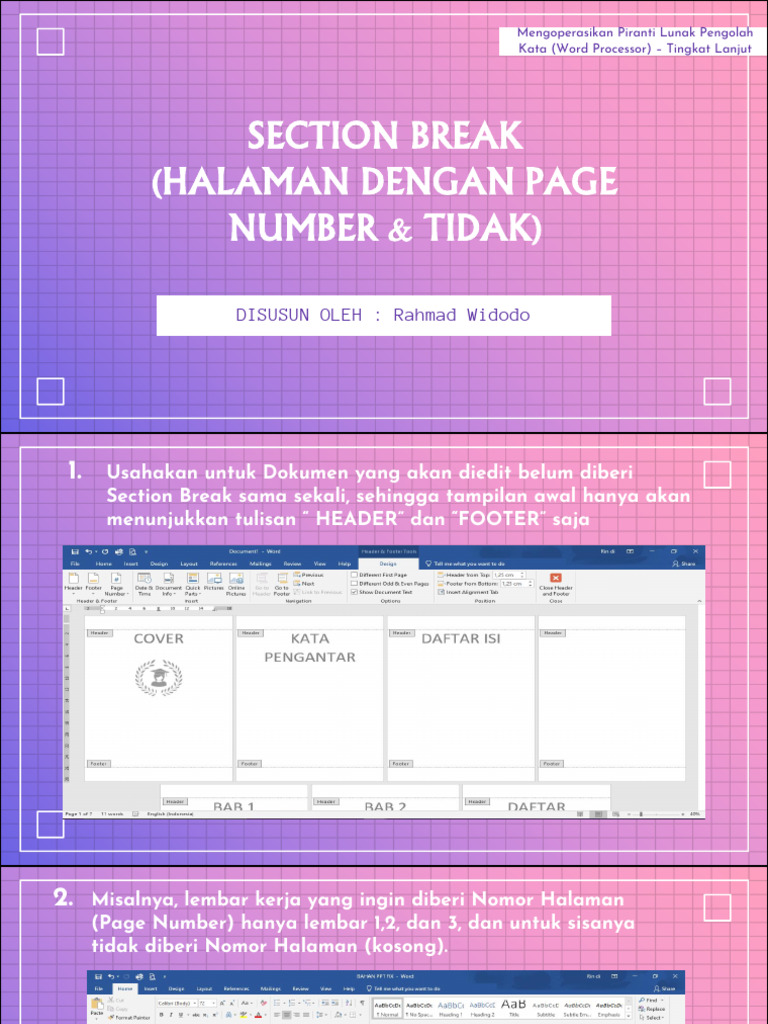
Setiap section bisa memiliki header dan footer yang berbeda. Untuk mengaturnya, klik dua kali di area header atau footer, lalu nonaktifkan tautan Link to Previous agar setiap section independen. Ini penting untuk dokumen yang membutuhkan judul bab berbeda.
Dengan menguasai cara mengubah section pada Word secara keseluruhan, Anda bisa membuat dokumen yang lebih dinamis. Kombinasi landscape dan portrait akan membuat laporan, brosur, atau presentasi terlihat lebih profesional.
Kesimpulan
Mengubah section pada Word adalah keterampilan penting untuk mengatur orientasi halaman secara fleksibel. Anda bisa menerapkan landscape hanya pada bagian tertentu tanpa mengganggu tata letak keseluruhan.
Cobalah praktikkan langkah-langkah di atas untuk dokumen Anda. Dengan latihan, Anda akan terbiasa memanfaatkan section break untuk berbagai kebutuhan, seperti saat mengolah tabel lebar atau gambar horizontal.
Tinggalkan Balasan