

Membuat kop surat di amplop menggunakan Microsoft Word sebenarnya cukup sederhana jika Anda memahami langkah-langkah dasarnya. Banyak orang mencari cara membuat kop surat amplop di Word untuk keperluan surat menyurat resmi maupun bisnis. Dengan panduan ini, Anda bisa menghasilkan amplop yang rapi dan profesional tanpa perlu bantuan desainer.
1. Siapkan Dokumen dan Atur Margin Amplop
Langkah pertama adalah membuka dokumen baru di Word dan memilih ukuran amplop yang sesuai. Anda bisa menggunakan fitur Envelope yang sudah tersedia di tab Mailings untuk menentukan ukuran amplop standar. Pastikan margin atas dan kiri disesuaikan agar kop surat tidak terpotong saat dicetak.
Setelah memilih ukuran amplop, atur posisi teks kop surat seperti nama perusahaan, alamat, dan logo. Gunakan tabel atau text box untuk memudahkan penempatan elemen-elemen tersebut secara presisi. Jangan lupa untuk menyimpan file dengan nama yang mudah diingat agar bisa diedit kembali di kemudian hari.
2. Desain Kop Surat dengan Logo dan Identitas Perusahaan
Memasukkan logo perusahaan ke dalam kop surat amplop bisa dilakukan melalui menu Insert lalu pilih Pictures. Anda bisa membuat kop surat dengan logo yang sesuai dengan identitas merek agar terlihat lebih profesional. Pastikan ukuran logo tidak terlalu besar sehingga masih ada ruang untuk alamat pengirim dan penerima.
Jika Anda menggunakan smartphone, Anda tetap bisa membuat kop surat di Word menggunakan HP Android dengan aplikasi Microsoft Word versi mobile. Caranya hampir sama, yaitu dengan menambahkan gambar logo dan mengetik teks kop surat secara manual. Namun, untuk hasil cetak yang maksimal, sebaiknya gunakan laptop atau komputer.
3. Cetak Amplop dengan Posisi Kop Surat yang Tepat
Sebelum mencetak, lakukan preview terlebih dahulu untuk memastikan semua elemen kop surat berada di posisi yang benar. Cara print amplop surat bisa dilakukan dengan memasukkan amplop ke dalam printer sesuai petunjuk pada menu Envelope Options. Atur orientasi cetak agar kop surat muncul di bagian kiri atas amplop.
Jika Anda ingin membuat surat resmi di Word, Anda bisa menggabungkan kop amplop dengan isi surat dalam satu file. Dengan begitu, Anda tinggal mencetak amplop dan surat secara terpisah namun tetap konsisten. Pastikan juga Anda memilih jenis kertas amplop yang sesuai dengan printer Anda agar tinta tidak luntur.
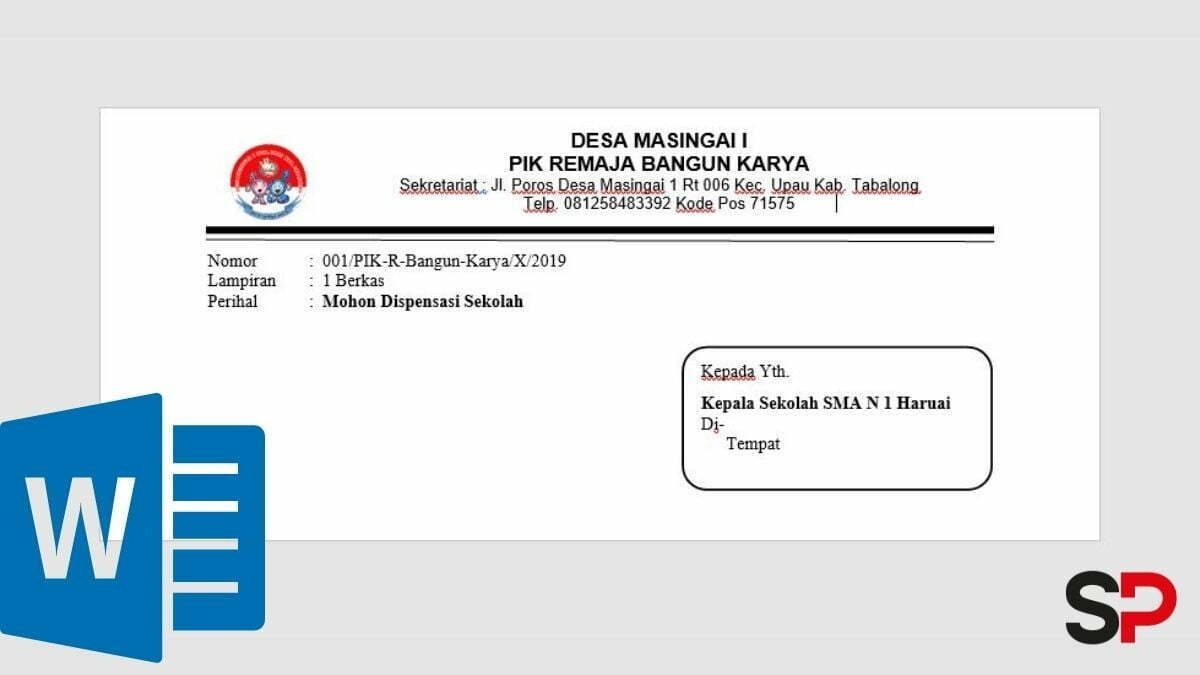
4. Alternatif Membuat Kop Surat di Amplop Kosong
Bagi yang tidak memiliki amplop bawaan printer, Anda bisa menggunakan amplop kosong biasa dan mencetak kop surat langsung di atasnya. Cara membuat kop surat di amplop kosong memerlukan pengaturan margin yang lebih teliti agar hasil cetakan tidak miring. Anda bisa menggunakan template amplop yang sudah disediakan Word untuk mempermudah proses ini.
Selain itu, Anda juga bisa membuat kop surat word terlebih dahulu di dokumen terpisah, lalu menyalinnya ke halaman amplop. Metode ini berguna jika Anda sering mengganti desain kop surat sesuai kebutuhan. Pastikan ukuran font dan spasi antar baris konsisten agar tampilan amplop tetap rapi.
5. Tips Agar Kop Surat Amplop Tampak Profesional
Gunakan font yang jelas dan mudah dibaca seperti Arial atau Times New Roman dengan ukuran 10-12 pt. Hindari penggunaan warna yang terlalu mencolok agar kop surat terlihat formal dan elegan. Cara meletakkan logo di kop surat sebaiknya di pojok kiri atas atau di tengah atas amplop, tergantung selera desain Anda.
Jika Anda ingin menghemat waktu, buatlah template kop surat yang bisa digunakan berulang kali. Simpan template tersebut dalam format .dotx agar tidak berubah saat digunakan. Dengan template, Anda tidak perlu lagi repot mengatur ulang setiap kali akan membuat amplop surat baru.
Kesimpulan
Membuat kop surat amplop di Word tidaklah rumit jika Anda mengikuti langkah-langkah yang tepat. Mulai dari mengatur ukuran amplop, mendesain kop surat, hingga mencetaknya dengan posisi yang benar. Dengan memahami cara membuat amplop di Word, Anda bisa menghasilkan amplop profesional untuk keperluan surat menyurat kantor atau bisnis.
Jangan lupa untuk selalu melakukan uji cetak pada kertas biasa sebelum menggunakan amplop asli. Hal ini untuk menghindari kesalahan posisi atau tinta yang tidak merata. Semoga panduan ini membantu Anda dalam membuat kop surat amplop yang rapi dan sesuai harapan.
Tinggalkan Balasan