

Pernahkah Anda mengalami masalah aneh saat bekerja di Microsoft Word, di mana satu halaman tertentu menolak berubah ukurannya meskipun sudah mencoba berbagai cara? Masalah ini sering membuat frustrasi, terutama ketika Anda sedang mengejar tenggat waktu dokumen penting. Artikel ini akan membahas penyebab utama dan solusi praktis untuk mengatasi halaman yang ‘kaku’ tersebut.
Apa Penyebab Halaman Tidak Bisa Diubah Ukurannya?
Penyebab paling umum adalah pengaturan section break yang tidak disadari. Setiap section di Word memiliki pengaturan margin dan orientasi halaman sendiri, sehingga satu halaman bisa berbeda dari yang lain.
Selain itu, format halaman yang terkunci bisa berasal dari tabel atau objek yang tertanam di dalam halaman tersebut. Objek seperti gambar atau grafik dengan ukuran tetap dapat memaksa halaman mempertahankan dimensi aslinya.
Peran section break dalam Ukuran Halaman
section break adalah pemisah yang membagi dokumen menjadi beberapa bagian dengan format independen. Jika Anda tidak sengaja menambahkan section break, halaman di antara dua break akan memiliki pengaturan sendiri.
Untuk memeriksanya, aktifkan tombol Show/Hide (¶) di tab Home untuk melihat tanda section break. Tanda tersebut akan terlihat sebagai garis putus-putus dengan tulisan ‘Section Break (Next Page)’ atau jenis lainnya.
Pengaruh Orientasi dan Margin yang Terkunci
Kadang kala, halaman tidak berubah karena orientasi potret atau lanskap yang berbeda dari halaman lain. Ini terjadi jika Anda mengubah orientasi hanya pada satu section tanpa mengikuti section sebelumnya.
Margin yang terlalu lebar atau sempit juga dapat membuat halaman terlihat tidak proporsional. Periksa pengaturan margin di tab Layout, lalu pastikan semua section memiliki nilai yang sama.
Cara Mengubah Ukuran Halaman yang Bermasalah
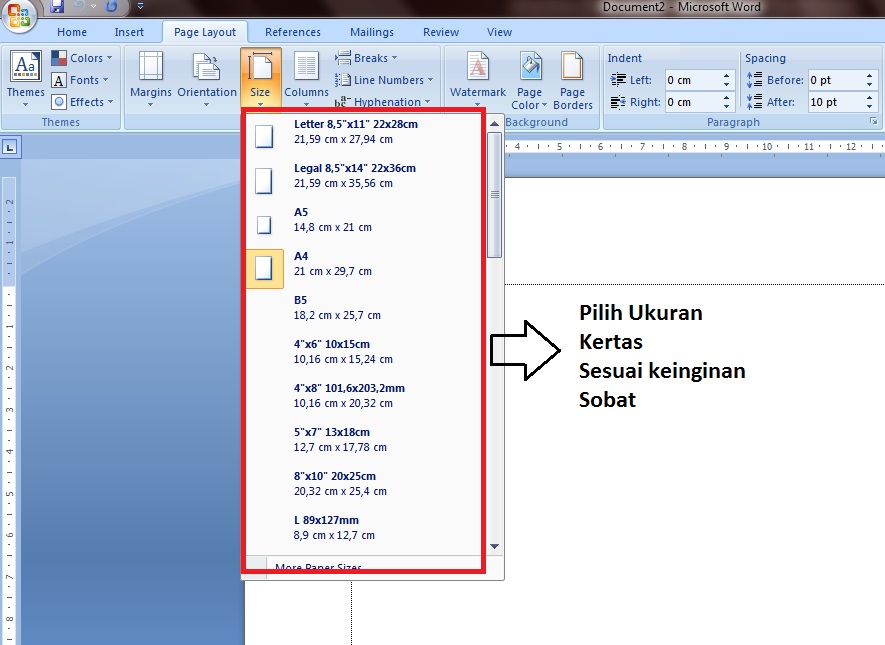
Langkah pertama adalah memilih seluruh konten pada halaman yang bermasalah, lalu buka tab Layout dan klik Size. Pilih ukuran kertas yang diinginkan, misalnya A4 atau Letter, dan terapkan ke seluruh dokumen.
Jika ukuran tetap tidak berubah, coba hapus section break yang tidak diperlukan. Klik tepat pada tanda section break, lalu tekan tombol Delete pada keyboard Anda.
Menggunakan Fitur Apply To dengan Benar
Ketika mengubah ukuran kertas, perhatikan opsi ‘Apply to’ di kotak dialog Page Setup. Pilih ‘Whole document’ agar semua halaman mengikuti ukuran yang sama.
Jika Anda hanya ingin mengubah satu halaman, pilih ‘This point forward’ dan pastikan tidak ada section break yang mengganggu. Cara ini memberi kontrol lebih presisi tanpa merusak format halaman lain.
Mengatasi Halaman yang Terkunci oleh Objek
Jika halaman berisi tabel atau gambar besar, coba pindahkan atau hapus objek tersebut sementara. Setelah itu, ubah ukuran halaman, lalu letakkan kembali objek dengan ukuran yang lebih fleksibel.
Gunakan opsi ‘Wrap Text’ menjadi ‘In Line with Text’ untuk mengurangi pengaruh objek terhadap tata letak halaman. Ini akan membuat halaman lebih mudah diatur ulang.
Trik Menggunakan Ruler dan Dialog Page Setup
Anda juga bisa menggunakan penggaris (ruler) di bagian atas dokumen untuk mengubah margin secara manual. Seret penanda margin pada ruler untuk menyesuaikan lebar halaman secara visual.
Alternatif lain, buka dialog Page Setup dengan mengklik panah kecil di pojok kanan bawah grup Page Setup. Di sana Anda bisa mengatur ukuran kertas, margin, dan orientasi secara detail.
Memeriksa Pengaturan Default Printer
Kadang masalah berasal dari pengaturan printer default yang memaksa ukuran kertas tertentu. Buka Control Panel, lalu pilih Devices and Printers, dan ubah preferensi printer ke ukuran kertas yang sesuai.
Setelah itu, restart Microsoft Word dan coba buka dokumen baru untuk memastikan masalahnya sudah teratasi. Ini juga membantu jika Word menggunakan template default yang salah.
Menggunakan Format Painter untuk Menyamakan Format
Jika hanya satu halaman yang bermasalah, gunakan Format Painter untuk menyalin format dari halaman yang benar. Klik pada halaman yang sudah sesuai, lalu klik ikon Format Painter, dan seret ke halaman yang bermasalah.
Cara ini efektif untuk menyamakan margin, orientasi, dan ukuran kertas sekaligus. Namun, pastikan tidak ada section break yang tersembunyi di antara kedua halaman tersebut.
Kesimpulan
Masalah halaman yang tidak bisa diubah ukurannya di Word biasanya disebabkan oleh section break, objek tertanam, atau pengaturan printer yang salah. Dengan memahami penyebabnya, Anda bisa mengatasinya melalui langkah-langkah sederhana seperti menghapus section break atau mengubah pengaturan Page Setup.
Selalu periksa tanda pemformatan tersembunyi dan pastikan semua section menggunakan pengaturan yang konsisten. Jika semua cara gagal, coba salin konten ke dokumen baru yang bersih untuk memulai ulang format. Dengan solusi di atas, Anda tidak perlu lagi khawatir saat mengerjakan dokumen penting.
Tinggalkan Balasan