

Menggabungkan beberapa dokumen Word menjadi satu file seringkali diperlukan dalam pekerjaan atau studi. Artikel ini memberikan langkah‑langkah praktis untuk melakukannya di tahun 2026.
Persiapan Dokumen Sebelum Penggabungan
Pastikan semua file yang akan digabung berada dalam folder yang sama untuk memudahkan proses. Periksa format dan versi Word agar tidak terjadi inkompatibilitas ketika dokumen digabung.
Selanjutnya, bersihkan margin, header, dan footer pada masing‑masing file agar tampilan akhir seragam. Simpan salinan cadangan sebelum mengedit agar data asli tetap aman.
Menggabungkan dengan Fitur Insert Object
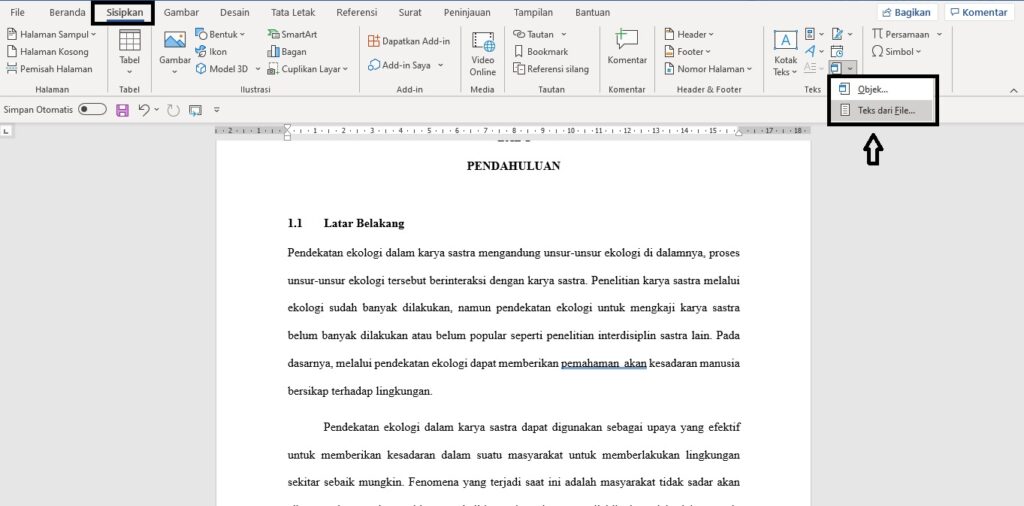
Buka dokumen utama yang akan menjadi hasil akhir, lalu arahkan kursor ke tempat penyisipan. Pilih menu Insert, kemudian pilih Object dan klik Create from File.
Di jendela yang muncul, telusuri file kedua, centang opsi Link to file jika ingin tetap terhubung ke sumber asli. Klik OK, dan file akan muncul sebagai bagian dari dokumen utama.
Menggabungkan Menggunakan Insert text from file
Metode ini cocok bila ingin menyalin seluruh isi teks tanpa menambah objek terpisah. Pada dokumen utama, pilih tab Insert, lalu pilih Text from File.
Setelah memilih file yang diinginkan, seluruh konten akan otomatis disisipkan pada posisi kursor. Ulangi langkah ini untuk setiap file tambahan yang ingin digabung.
Menggunakan Add‑in atau Alat Daring
Beberapa add‑in Microsoft Office menyediakan tombol khusus untuk menggabungkan dokumen secara batch. Unduh add‑in terpercaya dari Office Store, lalu ikuti petunjuk instalasinya.
Jika tidak ingin menambah perangkat lunak, layanan daring seperti Smallpdf atau ILovePDF memungkinkan mengunggah beberapa file Word dan mengunduh hasil gabungan. Pastikan memilih layanan yang menjamin keamanan data.
Tips Memastikan Hasil Konsisten Setelah Penggabungan
Setelah semua file tergabung, periksa kembali style heading, nomor halaman, dan daftar isi. Gunakan fitur Apply Styles untuk menyamakan format secara otomatis.
Jalankan fungsi Check Document untuk menemukan potensi error seperti broken links atau format yang tidak standar. Simpan dokumen akhir dalam format .docx dan PDF untuk keperluan distribusi.
Kesimpulan
Berbagai cara satukan file Word dapat dipilih sesuai kebutuhan, mulai dari fitur bawaan hingga layanan daring. Dengan mengikuti langkah‑langkah di atas, proses penggabungan menjadi efisien dan hasilnya konsisten.
Jangan lupa selalu menyimpan cadangan sebelum melakukan perubahan besar, sehingga Anda dapat kembali ke versi sebelumnya bila diperlukan.
Tinggalkan Balasan