

Seringkali dokumen penting tiba‑tiba hilang karena aplikasi Word tidak responsif. Menguasai cara memunculkan Document Recovery Word menjadi keharusan bagi pengguna aktif. Artikel ini menyajikan langkah terperinci untuk memulihkan file yang terganggu pada 2026.
Persiapan Awal Sebelum Menggunakan Document Recovery
Penting untuk memastikan lingkungan kerja sudah siap sebelum mengandalkan fitur pemulihan. Periksa versi Microsoft Word Anda agar kompatibel dengan mekanisme AutoRecover terbaru. Lingkungan yang teroptimalkan mengurangi kemungkinan kehilangan data.
Selanjutnya, pastikan folder penyimpanan otomatis tidak terkunci oleh kebijakan keamanan. Pilih lokasi yang mudah diakses dan memiliki ruang cukup untuk file sementara. Mengatur izin folder secara tepat menjamin Word dapat menulis file recovery kapanpun diperlukan.
-
Langkah pertama: Pastikan Anda menjalankan versi Word 2026 yang terbaru. Periksa pembaruan melalui menu Bantuan > Periksa Pembaruan. Versi terkini menyertakan perbaikan stabilitas pada modul pemulihan.
-
Langkah kedua: Aktifkan penyimpanan otomatis di folder khusus yang telah Anda pilih. Pilih lokasi yang berada di drive utama untuk mempercepat proses penulisan. Folder ini akan menjadi tempat penyimpanan file .asd sementara.
-
Langkah ketiga: Biasakan menekan Ctrl+S secara berkala saat menulis. Kebiasaan ini menandai titik pemulihan terbaru dalam dokumen. Word kemudian dapat mengembalikan perubahan hingga titik terakhir penyimpanan.
Mengaktifkan AutoRecover di Word 2026
Fitur AutoRecover berfungsi sebagai jaringan pengaman ketika program mengalami crash. Mengaktifkannya secara tepat memberikan peluang tinggi memulihkan dokumen yang belum disimpan. Berikut ini cara mengkonfigurasi AutoRecover secara detail.
Pengaturan interval penyimpanan otomatis sangat berpengaruh pada kecepatan pemulihan. Interval yang terlalu lama dapat menyebabkan kehilangan data signifikan. Pilih interval yang seimbang antara kinerja dan keamanan.
-
Buka Tab File, pilih Opsi, lalu masuk ke bagian Simpan. Di sini Anda dapat menentukan lokasi folder AutoRecover. Pastikan folder tersebut bukan folder yang sering dibersihkan secara otomatis.
-
Setel interval penyimpanan otomatis menjadi 5 menit atau lebih singkat. Interval pendek meningkatkan peluang memulihkan perubahan terkini. Anda dapat menyesuaikan nilai ini sesuai tingkat intensitas penulisan.
-
Centang kotak “Simpan informasi AutoRecover setiap …”. Aktifkan fitur ini untuk semua dokumen baru yang Anda buat. Setelah diaktifkan, Word akan menulis file .asd secara periodik tanpa intervensi pengguna.
Memulihkan File yang Hilang Menggunakan Document Recovery
Setelah Word kembali terbuka, biasanya dialog Document Recovery muncul otomatis. Dialog ini menampilkan daftar file yang berhasil diselamatkan selama sesi sebelumnya. Pilih dokumen yang ditandai sebagai “Recovered” untuk melanjutkan pekerjaan.
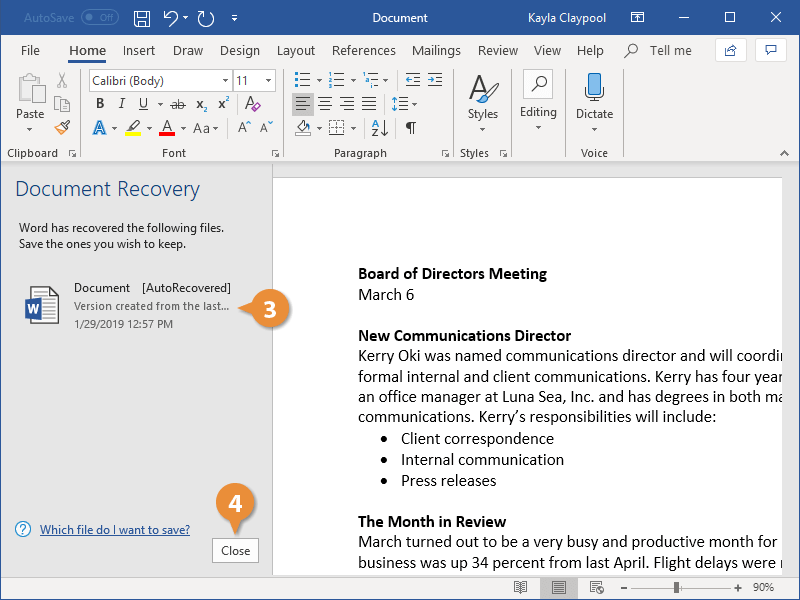
Jika dialog tidak muncul, Anda dapat mencari file .asd secara manual. Lokasi default biasanya berada di %AppData%MicrosoftWord. Menelusuri folder tersebut memungkinkan Anda menemukan file recovery yang tersembunyi.
-
Jika Word menutup secara tiba‑tiba, buka kembali aplikasi. Dialog Document Recovery akan muncul secara otomatis menampilkan file yang dapat dipulihkan. Klik pada nama file untuk membuka versi terakhir yang disimpan.
-
Jika dialog tidak muncul, navigasikan ke folder AutoRecover secara manual. Cari file dengan ekstensi .asd yang sesuai dengan tanggal dan waktu kejadian. Salin file tersebut ke lokasi lain untuk menghindari penimpaan.
-
Buka file .asd melalui menu File → Buka → Semua File (.). Word akan menampilkan isi dokumen pada keadaan terakhir sebelum crash. Simpan kembali dengan nama baru untuk memastikan versi stabil tersimpan.
Tips Tambahan untuk Memastikan Keamanan Dokumen
Gunakan layanan penyimpanan awan seperti OneDrive atau Google Drive untuk backup otomatis. Sinkronisasi folder dokumen dengan awan memastikan setiap perubahan tersimpan di server. Dengan cara ini, Anda memiliki cadangan di luar perangkat lokal.
Beberapa add‑in pihak ketiga dapat memantau perubahan file secara real‑time. Alat seperti “Document Guardian” dapat membuat snapshot tiap menit. Snapshot ini menjadi lapisan ekstra bila AutoRecover tidak berfungsi.
-
Manfaatkan OneDrive untuk menyimpan dokumen secara otomatis. Aktifkan opsi “Simpan secara otomatis ke OneDrive” pada pengaturan Word. Versi cadangan akan tersedia di semua perangkat yang terhubung.
-
Instal add‑in pemantau perubahan file yang mendukung versi historis. Add‑in tersebut dapat merekam setiap perubahan kecil. Ketika diperlukan, Anda dapat mengembalikan ke versi sebelumnya dengan satu klik.
-
Hindari menutup Word secara paksa lewat Task Manager. Penutupan paksa dapat merusak file .asd yang sedang ditulis. Pilih opsi “Tutup dan Simpan” untuk memastikan proses penyimpanan selesai.
Kesimpulan
Dengan mengikuti langkah persiapan, mengaktifkan AutoRecover, dan memanfaatkan teknik pemulihan manual, Anda dapat memunculkan Document Recovery Word secara efektif. Menambahkan backup awan serta add‑in pemantau perubahan memberikan perlindungan ekstra pada dokumen penting.
Implementasikan tips di atas dalam rutinitas kerja Anda untuk mengurangi risiko kehilangan data di masa depan. Selalu periksa pengaturan secara berkala agar fitur pemulihan tetap optimal.
Tinggalkan Balasan