

Word 2013 tetap menjadi pilihan banyak profesional untuk membuat dokumen yang rapi dan siap cetak.
Seringkali ukuran kertas standar tidak cocok dengan kebutuhan khusus, sehingga penting mengetahui cara mengubahnya dengan tepat.
Persiapan Awal sebelum Mengubah Ukuran Kertas
Pastikan Anda sudah membuka dokumen yang ingin diubah atau buat dokumen baru untuk percobaan.
Periksa bahwa tampilan berada dalam mode Print Layout, karena pengaturan ukuran kertas hanya dapat diakses pada mode tersebut.
Mengakses Pengaturan Ukuran Kertas di Word 2013
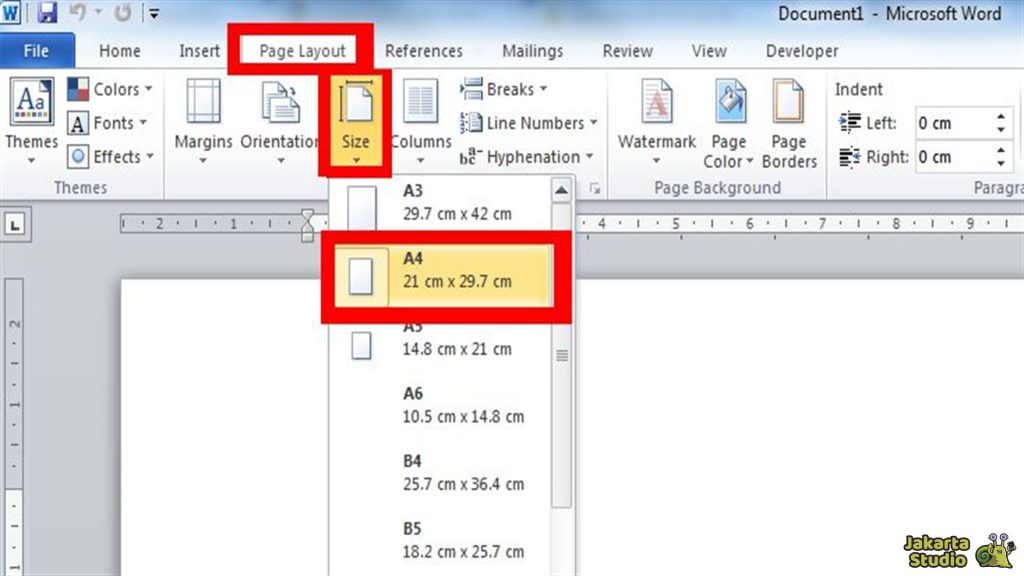
Langkah pertama adalah membuka tab Layout pada ribbon, kemudian klik tombol Size untuk menampilkan daftar ukuran kertas bawaan.
Jika ukuran yang diinginkan tidak ada, pilih opsi More Paper Sizes di bagian paling bawah daftar.
Setelah jendela Page Setup muncul, pindah ke tab Paper, lalu pilih ukuran kertas yang diinginkan atau masukkan nilai lebar dan tinggi secara manual.
Tekan OK untuk menerapkan perubahan; dokumen akan langsung menyesuaikan tampilan halaman.
Menyesuaikan Ruler untuk Mengatur Margin Secara Akurat
Aktifkan ruler melalui tab View dengan mencentang kotak Ruler, sehingga penggaris horizontal dan vertikal muncul di sekitar area kerja.
Gunakan marker pada ruler untuk menggeser margin kiri, kanan, atas, dan bawah sesuai kebutuhan, sehingga teks tidak terpotong saat dicetak.
Jika Anda menggunakan ukuran kertas kustom, pastikan satuan pada ruler (inch atau centimeter) cocok dengan satuan yang Anda masukkan pada pengaturan kertas.
Pengaturan ini membantu menjaga konsistensi layout ketika dokumen dibagikan kepada rekan kerja yang menggunakan versi Word berbeda.
Menyimpan Pengaturan sebagai Template untuk Penggunaan Selanjutnya
Setelah ukuran kertas dan margin selesai diatur, simpan dokumen sebagai template dengan memilih File → Save As dan memilih format Word Template (*.dotx).
Template yang disimpan dapat dijadikan dasar bagi proyek selanjutnya, menghemat waktu dalam mengulang konfigurasi yang sama.
Tips Tambahan untuk Kustomisasi Ukuran Kertas
Jika Anda sering mencetak pada kertas warna atau label, pertimbangkan untuk menyesuaikan opsi Print Preview sebelum mencetak.
Gunakan fitur Print → Scale to Fit untuk menyesuaikan konten secara otomatis ke ukuran kertas yang baru.
Selain itu, periksa opsi Advanced pada File → Options → Display untuk menampilkan vertical ruler, yang berguna saat mengatur indentasi pada kolom khusus.
Dengan menggabungkan ruler dan pengaturan ukuran kertas, Anda dapat menghasilkan dokumen profesional dengan tampilan yang konsisten.
Kesimpulan
Mengetahui cara mengubah ukuran kertas di Word 2013 tidak hanya memudahkan pencetakan, tetapi juga meningkatkan fleksibilitas desain dokumen.
Ikuti langkah-langkah di atas, aktifkan ruler untuk kontrol margin, dan simpan sebagai template untuk efisiensi kerja jangka panjang.
Tinggalkan Balasan