

mengatur format dokumen sering kali menjadi tantangan tersendiri bagi pengguna komputer. Salah satu kendala yang paling sering muncul adalah kebutuhan untuk mengubah dimensi kertas pada bagian tertentu saja.
Memahami cara mengubah ukuran kertas A4 di Word halaman itu saja akan sangat membantu efisiensi kerja Anda. Artikel ini akan membahas langkah teknis yang paling akurat untuk kebutuhan tersebut.
Mengapa Anda Perlu mengubah ukuran kertas Secara Spesifik
Terkadang dokumen memiliki struktur yang sangat beragam dalam satu file yang sama. Misalnya, Anda mungkin membutuhkan halaman judul dengan ukuran tertentu dan halaman isi dengan ukuran berbeda.
Menggunakan fitur standar akan mengubah seluruh dokumen secara otomatis jika tidak hati-hati. Oleh karena itu, pemahaman mengenai pemisah bagian sangatlah krusial dalam proses ini.
Kebutuhan Profesional dalam layout dokumen
Dalam dunia kerja, dokumen teknis sering kali memerlukan lampiran dengan format khusus. Hal ini bertujuan agar informasi penting tetap terlihat jelas dan rapi saat dicetak.
Ketidakmampuan mengatur ukuran kertas per halaman dapat merusak estetika dokumen Anda. Pengaturan yang tepat akan memberikan kesan profesional pada setiap laporan yang Anda buat.
Langkah Praktis Cara Mengubah ukuran kertas A4 di Word Halaman Itu Saja
Langkah pertama yang harus dilakukan adalah menentukan lokasi halaman yang ingin diubah. Anda harus meletakkan kursor tepat pada halaman yang ingin Anda sesuaikan ukurannya.
Setelah kursor berada di posisi yang benar, silakan buka menu tata letak pada bilah menu atas. Menu ini biasanya dikenal dengan nama Page Layout atau Layout di versi terbaru.
Menggunakan Fitur Breaks untuk Memisahkan Halaman
Kunci utama dari teknik ini adalah penggunaan fitur Section Breaks. Anda perlu memilih opsi Breaks, kemudian pilih Next Page untuk memisahkan bagian tersebut.
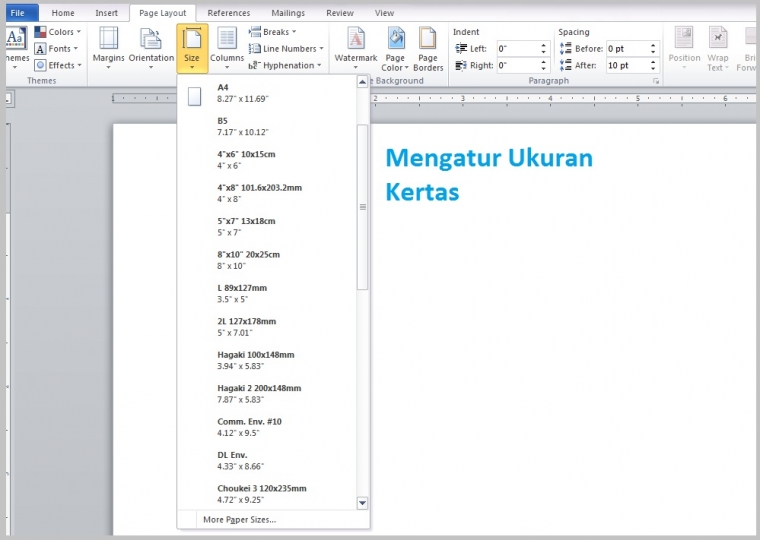
Setelah bagian baru terbentuk, Anda dapat mengubah ukuran kertas tanpa memengaruhi halaman sebelumnya. Ini adalah cara paling aman agar seluruh dokumen tidak berubah secara tidak sengaja.
Mengatur Ukuran Melalui Menu Page Setup
Setelah section baru dibuat, klik pada menu Size di dalam tab Layout. Pilih ukuran kertas A4 atau ukuran lain yang Anda inginkan dari daftar yang tersedia.
Pastikan Anda memperhatikan bagian Apply to pada jendela pengaturan yang muncul. Pilih opsi This Section agar perubahan hanya berlaku pada bagian yang sedang aktif saja.
Tips Menghindari Kesalahan Saat Mengatur Ukuran Halaman
Kesalahan paling umum adalah lupa menerapkan perubahan hanya pada section tertentu. Hal ini mengakibatkan seluruh dokumen berubah menjadi satu ukuran yang sama secara seragam.
Selalu periksa kembali tampilan dokumen dengan menggunakan fitur Print Preview. Dengan melihat pratinjau, Anda bisa memastikan setiap halaman sudah memiliki dimensi yang tepat.
Menggunakan Tanda Section untuk Verifikasi
Anda dapat mengaktifkan fitur Show/Hide untuk melihat tanda pemisah halaman yang telah dibuat. Tanda ini akan membantu Anda melihat di mana batas antara satu bagian dengan bagian lainnya.
Jika Anda melihat tanda Section Break, berarti Anda sudah berhasil memisahkan halaman tersebut. Ini adalah langkah verifikasi yang sangat penting sebelum Anda menyimpan dokumen.
Kesimpulan
Menguasai cara mengubah ukuran kertas A4 di Word halaman itu saja adalah keterampilan dasar yang wajib dimiliki. Dengan menggunakan fitur Section Breaks, Anda dapat mengatur dokumen dengan sangat fleksibel.
Praktikkan langkah-langkah ini secara rutin agar Anda semakin terbiasa dengan antarmuka perangkat lunak. Dokumen yang rapi dan terstruktur akan meningkatkan kualitas profesionalisme Anda di dunia kerja.
Tinggalkan Balasan