

Word 2016 tetap menjadi pilihan utama bagi banyak profesional yang membutuhkan kontrol presisi pada dokumen. Dengan fitur lengkap, pengguna dapat menyesuaikan hampir semua aspek tampilan halaman.
Persiapan Awal
Pastikan Anda menggunakan versi Word 2016 yang terinstal dengan pembaruan terbaru untuk menghindari bug pada pengaturan halaman. Pembaruan rutin juga memperbaiki kompatibilitas dengan printer modern.
Buka dokumen yang akan diubah, lalu pastikan tampilan berada dalam mode Print Layout agar semua opsi ukuran kertas dapat diakses. Mode ini menampilkan batas halaman secara real-time, memudahkan penyesuaian.
Langkah-langkah Cara Mengubah Ukuran Kertas di Word 2016
-
Pilih tab Layout pada ribbon, kemudian klik tombol Size di grup Page Setup. Pilihan ini menampilkan berbagai ukuran kertas standar yang dapat dipilih dengan cepat.
-
Dari daftar drop-down, pilih ukuran standar yang diinginkan seperti A4, Letter, atau Legal. Pilihan ini secara otomatis mengubah dimensi halaman seluruh dokumen.
-
Jika ukuran yang Anda butuhkan tidak tersedia, klik More Paper Sizes untuk membuka jendela pengaturan lanjutan. Di sana Anda dapat menentukan dimensi khusus sesuai kebutuhan proyek.
-
Di tab Paper, masukkan lebar dan tinggi kertas secara manual dalam satuan milimeter atau inci sesuai kebutuhan. Pastikan nilai yang dimasukkan tidak melanggar batas maksimum printer Anda.
-
Pastikan orientasi halaman (Portrait atau Landscape) sudah sesuai dengan desain dokumen Anda. Orientasi yang tepat membantu memaksimalkan ruang tulisan dan gambar.
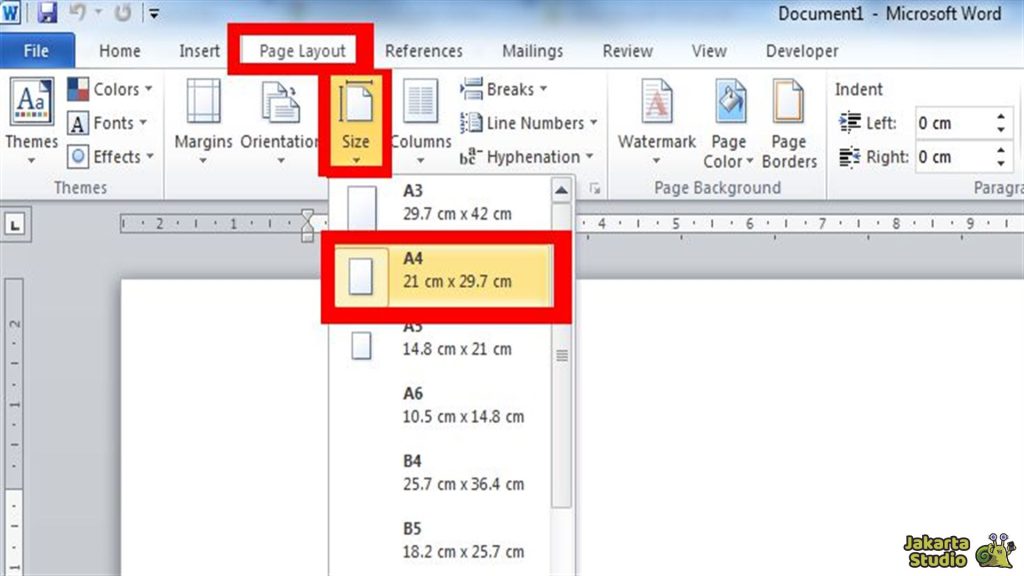
Cara Mengatur Ukuran Kertas di Word Agar Tak Terpotong -
Klik OK untuk menerapkan perubahan; seluruh halaman akan menyesuaikan secara otomatis. Jika ada elemen yang melampaui batas, Word akan menandainya dengan garis merah.
-
Terakhir, simpan dokumen dengan nama baru atau versi revisi agar pengaturan tidak menimpa file asli. Penyimpanan terpisah memudahkan Anda kembali ke versi sebelumnya bila diperlukan.
Mengoptimalkan Tampilan dengan Ruler
Ruler yang aktif memberikan panduan visual untuk menyesuaikan margin setelah ukuran kertas diubah. Dengan panduan ini, Anda dapat menghindari teks terpotong atau ruang kosong yang tidak diinginkan.
Aktifkan ruler melalui tab View dengan mencentang kotak Ruler, atau pada Mac melalui Preferences → View → Vertical ruler. Pengaturan ini berlaku untuk semua dokumen yang dibuka selanjutnya, kecuali Anda mematikannya kembali.
Gunakan tanda pada ruler untuk menggeser margin kiri, kanan, serta indentasi paragraf, memastikan teks tidak terpotong saat dicetak. Penyesuaian ini dapat dilakukan secara real-time tanpa harus kembali ke dialog Page Setup.
Tips Tambahan untuk Dokumen Profesional
Simpan ukuran kertas khusus sebagai preset di Word sehingga dapat dipilih cepat pada proyek berikutnya. Preset dapat diakses melalui tombol Custom di menu Size, mempercepat alur kerja.
Selalu periksa hasil akhir melalui Print Preview untuk memastikan layout tidak berubah pada printer yang berbeda. Fitur ini menampilkan tampilan halaman persis seperti yang akan dicetak, termasuk margin dan header.
Manfaatkan template dengan ukuran kertas yang telah diatur sebelumnya untuk mempercepat proses pembuatan dokumen seragam. Template dapat disimpan di galeri Word dan dibagikan kepada tim untuk konsistensi visual.
Kesimpulan
Dengan mengikuti langkah-langkah di atas, Anda dapat mengubah ukuran kertas di Word 2016 secara akurat
Tinggalkan Balasan