

Menyusun dokumen yang rapi seringkali terhambat oleh pengaturan tata letak yang tidak sesuai. Banyak pengguna merasa kesulitan saat teks mereka terpotong atau tidak proporsional pada lembar kerja.
Memahami cara mengubah ukuran kertas di word supaya muat adalah keterampilan dasar yang sangat penting. Teknik ini akan memastikan seluruh konten Anda tampil sempurna saat dicetak nantinya.
Langkah Dasar Mengatur Ukuran Kertas di Microsoft Word
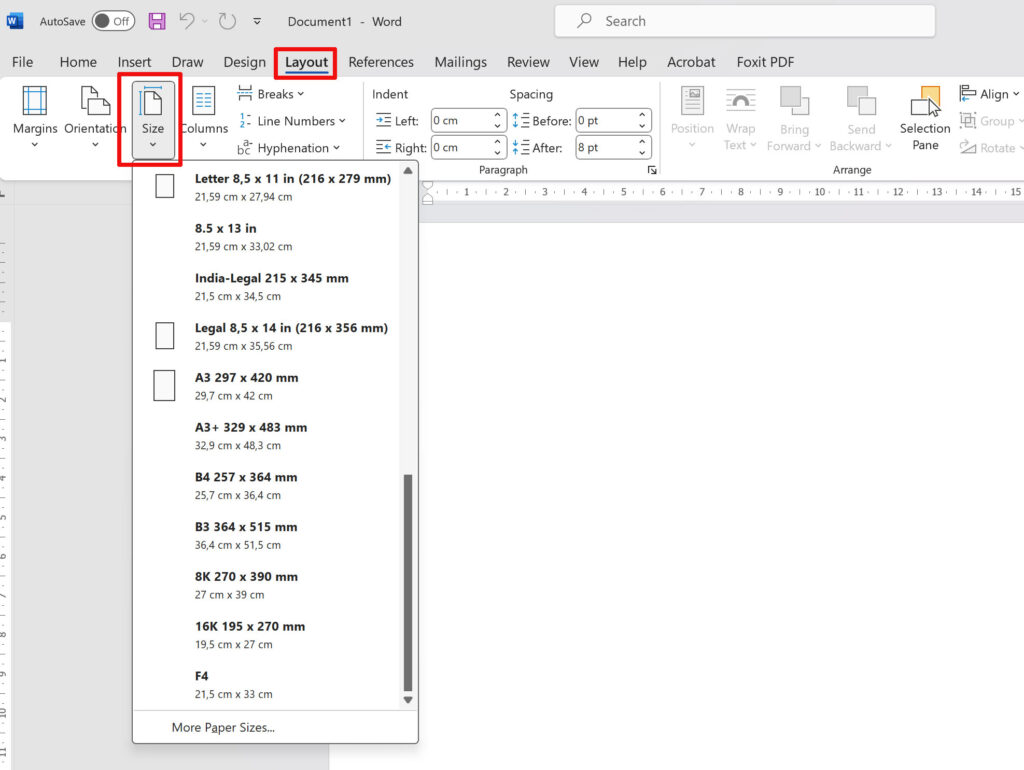
Langkah pertama yang perlu Anda lakukan adalah membuka tab tata letak pada bilah menu utama. Di sana, Anda akan menemukan opsi yang berkaitan dengan pengaturan halaman secara menyeluruh.
Klik pada menu ukuran untuk melihat berbagai pilihan standar yang tersedia secara otomatis. Anda dapat memilih ukuran seperti A4, Letter, atau Legal sesuai dengan kebutuhan dokumen Anda.
Menggunakan ukuran kertas kustom
Jika ukuran standar tidak tersedia, Anda bisa menggunakan fitur ukuran khusus untuk hasil yang lebih presisi. Pilihlah opsi ukuran kertas di bagian paling bawah menu yang terbuka.
Masukkan angka lebar dan tinggi kertas sesuai dengan spesifikasi fisik kertas yang Anda miliki. Hal ini sangat berguna jika Anda bekerja dengan dokumen berukuran tidak lazim.
Tips Agar Konten Dokumen Muat dalam Satu Halaman
mengubah ukuran kertas saja terkadang tidak cukup untuk mengatasi masalah teks yang meluber. Anda perlu memperhatikan pengaturan margin agar ruang kerja menjadi lebih luas dan efisien.
Pergilah ke menu margin dan pilih opsi sempit untuk mengurangi ruang kosong di tepi kertas. Langkah ini secara efektif memberikan lebih banyak tempat bagi teks dan gambar Anda.
Menyesuaikan Skala dan Ukuran Huruf
Selain margin, Anda juga dapat menyesuaikan ukuran font agar lebih pas dengan dimensi kertas. Mengecilkan sedikit ukuran huruf bisa menjadi solusi cepat untuk dokumen yang hampir muat.
Gunakan fitur skala jika Anda ingin memperkecil seluruh tampilan dokumen tanpa mengubah pengaturan font secara manual. Cara ini sangat praktis untuk dokumen yang hanya kelebihan sedikit baris saja.
Mengatur Orientasi Kertas untuk Dokumen Lebar
Terkadang masalah utama bukan pada ukuran kertas, melainkan pada arah lembar kerja yang digunakan. Dokumen dengan tabel lebar atau grafik besar membutuhkan ruang horizontal yang lebih luas.
Anda dapat mengubah orientasi dari potret menjadi lanskap melalui menu tata letak yang sama. Perubahan ini akan memutar posisi kertas sehingga memberikan ruang lebih di sisi kiri dan kanan.
Mengatur Orientasi Berbeda dalam Satu Dokumen
Anda juga bisa menerapkan orientasi yang berbeda pada halaman tertentu saja di dalam satu file. Gunakan fitur pemisah bagian untuk memisahkan halaman potret dan lanskap secara efektif.
Hal ini sangat berguna saat Anda membuat laporan yang berisi campuran teks naratif dan tabel data. Dengan cara ini, dokumen Anda akan terlihat lebih profesional dan mudah dibaca.
Mengatasi Masalah Gambar yang Terpotong
Gambar seringkali menjadi penyebab utama mengapa dokumen tidak muat dalam satu lembar kerja. Ukuran gambar yang terlalu besar akan memaksa teks berpindah ke halaman berikutnya secara otomatis.
Klik pada gambar tersebut dan gunakan fitur format gambar untuk menyesuaikan ukurannya secara manual. Pastikan gambar tetap proporsional agar tidak terlihat gepeng atau terlalu lonjong.
Menggunakan Fitur Wrap Text
Fitur bungkus teks sangat membantu dalam mengatur posisi gambar di antara paragraf yang ada. Anda bisa memilih opsi kotak atau rapat agar teks mengalir di sekitar gambar.
Pengaturan ini memungkinkan Anda menempatkan gambar di sudut mana pun tanpa merusak struktur teks. Ini adalah cara cerdas untuk menghemat ruang kertas yang berharga.
Kesimpulan
Menguasai cara mengubah ukuran kertas di word supaya muat akan sangat memudahkan pekerjaan administratif Anda. Kombinasi antara pengaturan ukuran, margin, dan orientasi adalah kunci utama keberhasilan.
Mulailah bereksperimen dengan berbagai pengaturan tata letak untuk menemukan kombinasi yang paling efisien. Dokumen yang tertata rapi akan memberikan kesan profesional bagi siapa pun yang membacanya.
Tinggalkan Balasan