

Mengatur dimensi dokumen merupakan langkah krusial bagi setiap pengguna aplikasi pengolah kata. Banyak pengguna sering mengalami kesulitan saat satuan ukuran yang muncul masih dalam inci.
Memahami cara mengubah ukuran kertas ke cm di Word 2010 akan sangat membantu kerapihan dokumen Anda. Panduan ini akan menjelaskan langkah demi langkah secara mendetail dan sistematis.
Persiapan Sebelum Mengubah Satuan Ukuran
Sebelum melakukan perubahan, pastikan Anda telah menyimpan seluruh pekerjaan yang sedang berjalan. Hal ini bertujuan untuk menghindari kehilangan data jika terjadi kesalahan teknis saat pengaturan.
Anda perlu memastikan bahwa aplikasi Microsoft Word telah terbuka dengan sempurna. Pastikan juga tidak ada dialog box lain yang sedang aktif di layar komputer Anda.
Pentingnya Akurasi ukuran kertas
Penggunaan satuan sentimeter memberikan tingkat presisi yang lebih tinggi untuk standar dokumen di Indonesia. Hal ini sangat penting terutama saat Anda mencetak dokumen resmi atau tugas akademik.
Kesalahan dalam menentukan satuan dapat mengakibatkan hasil cetakan tidak sesuai dengan desain awal. Oleh karena itu, pemahaman mengenai sistem pengukuran sangatlah vital bagi pengguna profesional.
Langkah Utama Cara Mengubah Ukuran Kertas ke cm di Word 2010
Langkah pertama yang harus dilakukan adalah mengakses menu utama pada bagian atas layar. Anda perlu mengarahkan kursor menuju tab yang tersedia untuk memulai proses konfigurasi.
Ikuti urutan langkah-langkah teknis berikut ini untuk mengubah satuan pengukuran secara permanen:
- Klik menu File yang terletak di pojok kiri atas aplikasi.
- Pilih opsi Options yang berada di bagian paling bawah daftar menu.
- Cari dan klik pada menu Advanced di jendela pengaturan yang muncul.
- Gulir layar ke bawah hingga Anda menemukan bagian Display.
- Cari opsi bertuliskan Show measurements in units of.
- Ubah pilihan dari Inches menjadi Centimeters menggunakan menu tarik turun.
- Klik tombol OK untuk menyimpan seluruh perubahan pengaturan tersebut.
Mengatur Dimensi Kertas Secara Manual
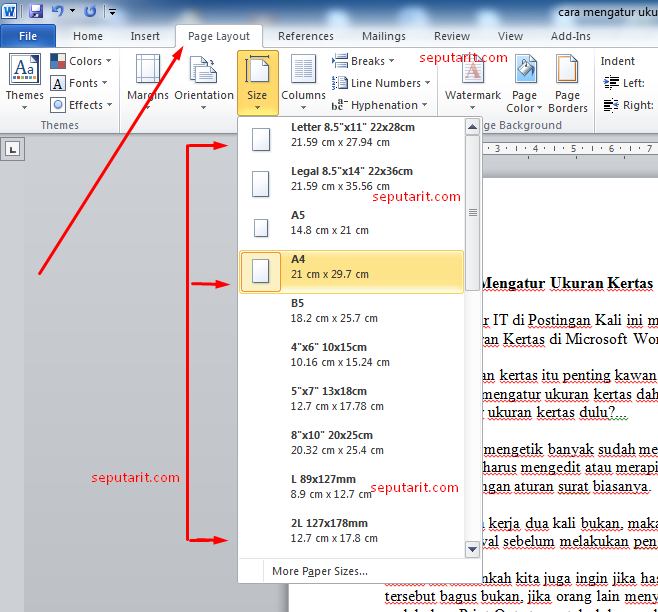
Setelah satuan diubah ke sentimeter, Anda sekarang dapat menentukan ukuran kertas secara spesifik. Anda bisa menggunakan fitur Page Setup untuk mendapatkan hasil yang diinginkan.
Silakan klik tab Layout pada bilah menu utama di bagian atas. Kemudian, pilih ikon Page Setup yang terletak di grup Page Setup untuk membuka jendela pengaturan halaman.
Menentukan Ukuran Custom
Jika ukuran kertas yang Anda butuhkan tidak tersedia dalam daftar standar, gunakan fitur Custom Size. Masukkan angka panjang dan lebar kertas sesuai dengan kebutuhan dokumen Anda.
Pastikan Anda memasukkan angka dengan teliti agar tidak terjadi kesalahan format saat mencetak. Setelah angka dimasukkan, tekan tombol OK untuk menerapkan perubahan pada dokumen tersebut.
Tips Tambahan untuk Pengguna Microsoft Word
Seringkali pengguna lupa bahwa pengaturan ini bersifat global untuk aplikasi tersebut. Artinya, setiap dokumen baru yang Anda buat akan otomatis menggunakan satuan sentimeter.
Jika Anda bekerja dalam tim, pastikan semua anggota menggunakan satuan yang sama. Hal ini akan memudahkan koordinasi saat melakukan penggabungan atau peninjauan dokumen bersama.
| Jenis Ukuran | Dimensi dalam CM |
|---|---|
| A4 | 21 cm x 29,7 cm |
| F4 (Folio) | 21,5 cm x 33 cm |
| Legal | 21,59 cm x 35,56 cm |
Kesimpulan
Menguasai cara mengubah ukuran kertas ke cm di Word 2010 adalah keterampilan dasar yang sangat bermanfaat. Dengan mengikuti panduan ini, Anda dapat bekerja dengan lebih efisien dan akurat.
Selalu periksa kembali pengaturan halaman sebelum melakukan proses pencetakan dokumen. Hal ini akan menjamin kualitas hasil cetak yang profesional dan sesuai dengan standar yang diharapkan.
Tinggalkan Balasan