

Banyak pengguna Microsoft Word mengalami kebingungan saat harus mengatur ukuran kertas dalam satuan sentimeter, padahal pengaturan default sering kali menggunakan inci. Mengetahui cara mengubah ukuran kertas dari inci ke cm di Word sangat penting untuk dokumen dengan standar internasional atau cetakan lokal. Artikel ini akan memandu Anda melalui langkah-langkah sederhana untuk menyesuaikan satuan ukuran kertas sesuai kebutuhan.
Mengapa Satuan Inci dan Cm Berbeda di Word?
Microsoft Word berasal dari negara yang menggunakan sistem imperial, sehingga satuan default untuk ukuran kertas adalah inci. Di Indonesia dan banyak negara lain, satuan sentimeter lebih umum digunakan dalam dunia percetakan dan perkantoran.
Perbedaan ini sering menyebabkan ukuran kertas seperti A4 atau Letter tidak sesuai dengan yang diinginkan. Oleh karena itu, mengubah pengaturan satuan menjadi cm dapat menghindari kesalahan cetak dan memudahkan penyesuaian margin.
Langkah-Langkah Mengubah Ukuran Kertas dari Inci ke Cm di Word
Berikut adalah daftar langkah yang dapat Anda ikuti untuk mengubah satuan ukuran kertas di Word dari inci menjadi sentimeter. Proses ini berlaku untuk Word versi 2016, 2019, 2021, dan Microsoft 365.
- Buka dokumen Word yang ingin Anda ubah ukuran kertasnya. Pastikan Anda sudah berada di tab Layout atau Page Layout di ribbon atas.
- Klik tombol Size (Ukuran) yang berada di grup Page Setup. Sebuah menu dropdown akan muncul dengan berbagai pilihan ukuran kertas standar.
- Pilih More Paper Sizes (Ukuran Kertas Lainnya) di bagian bawah menu. Jendela Page Setup akan terbuka dengan tab Paper (Kertas) aktif.
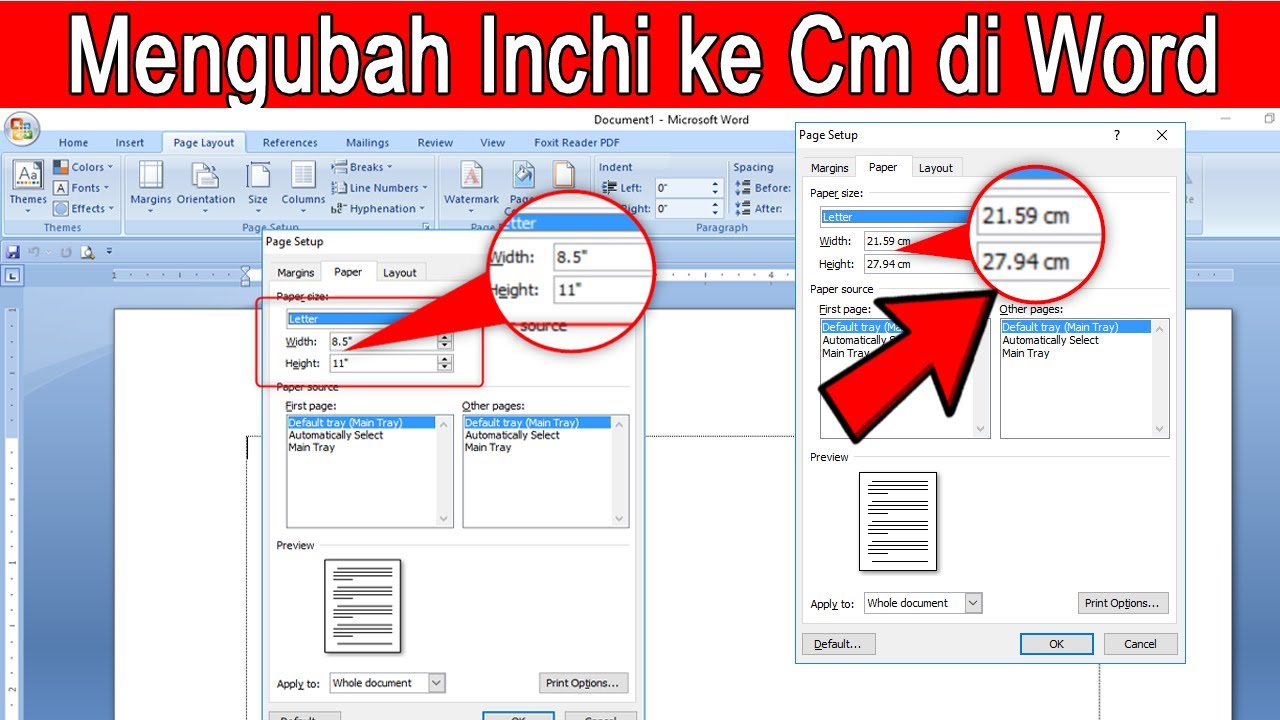
- Di jendela tersebut, Anda akan melihat kolom Width (Lebar) dan Height (Tinggi) yang menampilkan angka dalam satuan inci. Untuk mengubahnya menjadi cm, Anda perlu mengganti angka tersebut dengan nilai dalam sentimeter.
- Ketik langsung ukuran yang diinginkan dalam cm, misalnya 21 cm untuk lebar A4. Word secara otomatis akan mengonversi nilai yang Anda masukkan ke satuan yang sesuai jika pengaturan regional sudah benar.
- Setelah selesai, klik OK untuk menerapkan perubahan. Ukuran kertas dokumen Anda sekarang sudah dalam satuan sentimeter.
Jika Anda ingin mengubah satuan default Word secara permanen dari inci ke cm, Anda harus mengakses pengaturan regional di sistem operasi Windows. Langkah ini akan mempengaruhi semua aplikasi Office, bukan hanya Word.
Mengubah Satuan Default di Windows untuk Word
Buka Control Panel lalu pilih Clock and Region dan klik Region. Pada tab Formats, klik Additional settings dan pilih tab Numbers.
Temukan bagian Measurement system dan ubah dari U.S. menjadi Metric. Setelah itu, restart Word agar pengaturan baru diterapkan.
Konversi Ukuran Kertas Umum dari Inci ke Cm
| Nama Ukuran | Inci | Centimeter |
|---|---|---|
| A4 | 8.27 x 11.69 | 21.0 x 29.7 |
| Letter | 8.5 x 11 | 21.59 x 27.94 |
| Legal | 8.5 x 14 | 21.59 x 35.56 |
Mengetahui konversi ini membantu Anda memasukkan angka yang tepat saat mengatur ukuran kertas di Word. Pastikan Anda menggunakan nilai yang sesuai dengan standar cetak yang berlaku.
Tips Memastikan Pengaturan Ukuran Kertas Tepat
Setelah mengubah ukuran kertas ke cm, periksa kembali margin dan tata letak dokumen. Beberapa template mungkin menggunakan satuan inci sehingga perlu penyesuaian manual.
Gunakan fitur Print Preview untuk melihat hasil cetakan sebelum benar-benar mencetak. Ini membantu memastikan bahwa ukuran kertas yang Anda atur sudah sesuai dengan kertas fisik yang digunakan.
Jika Anda sering bekerja dengan dokumen internasional, simpan pengaturan ukuran kertas cm sebagai default dengan membuat template baru. Caranya, atur ukuran kertas lalu simpan sebagai Word Template (.dotx).
Kesimpulan
Mengubah ukuran kertas dari inci ke cm di Word sebenarnya sangat mudah setelah Anda mengetahui langkah-langkahnya. Dengan mengikuti panduan di atas, Anda dapat menghindari kesalahan ukuran dan memastikan dokumen Anda sesuai standar.
Ingatlah untuk selalu memeriksa pengaturan regional jika perubahan tidak langsung terlihat. Semoga artikel ini membantu Anda bekerja lebih efisien dengan Microsoft Word di tahun 2026.
Tinggalkan Balasan