

Mengatur tata letak dokumen merupakan langkah krusial bagi setiap pengguna perangkat lunak pengolah kata. Salah satu aspek yang paling mendasar adalah memahami cara mengubah ukuran kertas di Microsoft Word 365 secara tepat.
Kesalahan dalam memilih dimensi kertas dapat merusak hasil cetak dokumen Anda nantinya. Artikel ini akan memandu Anda melalui berbagai metode pengaturan ukuran kertas dengan sangat mudah.
Langkah Dasar Mengubah Ukuran Kertas di Microsoft Word 365
Langkah pertama yang harus Anda lakukan adalah membuka dokumen yang sedang dikerjakan. Pastikan Anda sudah berada pada tampilan utama aplikasi untuk memulai proses pengaturan.
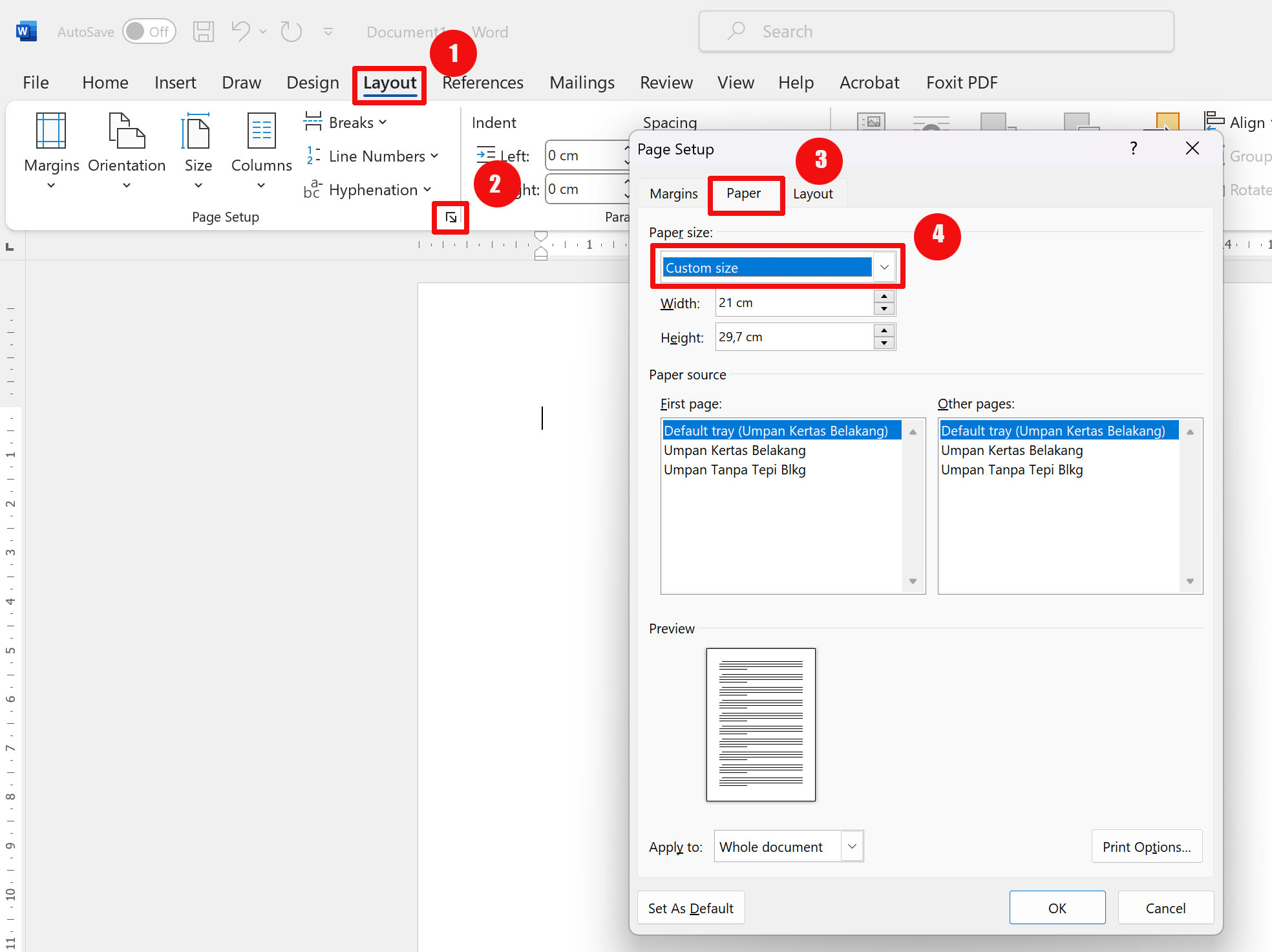
Setelah dokumen terbuka, arahkan kursor Anda ke bagian menu yang terletak di bagian atas layar. Anda perlu mencari dan mengeklik tab Layout untuk menemukan berbagai opsi pengaturan halaman.
Di dalam tab Layout, Anda akan menemukan sebuah grup menu yang bernama Page Setup. Di sinilah letak kendali utama untuk mengatur dimensi fisik dari lembar kerja Anda.
Menggunakan Menu Ukuran Kertas Standar
Klik pada ikon bertuliskan Size yang tersedia di dalam barisan menu pengaturan tersebut. Sebuah daftar pilihan ukuran kertas yang umum digunakan akan muncul secara otomatis di layar.
Anda dapat memilih berbagai format populer seperti A4, Letter, atau Legal sesuai kebutuhan. Pilihan ini sangat berguna jika Anda bekerja dengan dokumen standar perkantoran sehari-hari.
Setelah mengeklik salah satu pilihan, tampilan lembar kerja Anda akan langsung berubah mengikuti dimensi tersebut. Pastikan Anda memeriksa kembali apakah margin tetap sesuai dengan ukuran baru yang dipilih.
Cara Mengatur Ukuran Kertas Secara Kustom
Terkadang kebutuhan dokumen Anda tidak dapat terpenuhi oleh pilihan ukuran yang sudah tersedia secara default. Dalam situasi seperti ini, Anda harus menggunakan fitur ukuran kustom untuk hasil yang presisi.
Pada menu yang sama, gulirkan kursor Anda ke bagian paling bawah daftar pilihan ukuran. Anda akan menemukan opsi bertuliskan More Paper Sizes untuk membuka jendela pengaturan lebih lanjut.
Sebuah kotak dialog baru akan muncul yang memungkinkan Anda memasukkan angka secara manual. Masukkan nilai lebar dan tinggi kertas dalam satuan sentimeter atau inci sesuai keinginan Anda.
Pentingnya Satuan Ukur dalam Pengaturan Kertas
Pastikan Anda memperhatikan satuan ukuran yang digunakan dalam pengaturan kustom tersebut. Perbedaan antara inci dan sentimeter dapat menyebabkan kesalahan fatal pada hasil cetakan fisik.
Anda bisa mengubah satuan pengukuran ini melalui menu Options pada pengaturan aplikasi Word. Hal ini akan memudahkan Anda dalam melakukan perhitungan dimensi secara lebih akurat.
Setelah angka dimasukkan dengan benar, klik tombol OK untuk menerapkan perubahan tersebut. Sekarang dokumen Anda telah memiliki dimensi unik yang sesuai dengan spesifikasi khusus Anda.
Tips Mengelola Ukuran Kertas untuk Berbagai Jenis Dokumen
Setiap jenis dokumen memerlukan pendekatan yang berbeda dalam hal pemilihan ukuran kertas. Dokumen resmi biasanya memerlukan standar yang kaku agar terlihat profesional dan rapi.
Untuk pembuatan brosur atau pamflet, Anda mungkin perlu bereksperimen dengan ukuran yang lebih kecil atau unik. Penggunaan ukuran kustom akan memberikan kebebasan kreatif yang lebih luas bagi pengguna.
Gunakanlah fitur Print Preview sebelum Anda memutuskan untuk mencetak dokumen ke printer fisik. Fitur ini membantu Anda memvisualisasikan bagaimana tampilan kertas setelah proses cetak selesai dilakukan.
Menghindari Masalah Tata Letak Saat Perubahan Ukuran
Mengubah ukuran kertas di tengah proses penulisan dapat menggeser posisi gambar atau tabel. Anda harus memeriksa kembali posisi elemen visual agar tidak keluar dari batas halaman.
Jika terjadi pergeseran, gunakan fitur pengaturan objek untuk menempatkan kembali elemen tersebut secara manual. Ketelitian dalam memeriksa tata letak adalah kunci utama dokumen yang sempurna.
Anda juga bisa menggunakan fitur Section Breaks jika ingin memiliki ukuran kertas berbeda dalam satu file. Dengan fitur ini, halaman pertama bisa berukuran A4 sementara halaman berikutnya berukuran Legal.
Kesimpulan
Memahami cara mengubah ukuran kertas di Microsoft Word 365 akan meningkatkan efisiensi kerja Anda. Baik menggunakan ukuran standar maupun kustom, semua dapat dilakukan dengan beberapa klik saja.
Selalu pastikan untuk memeriksa kembali seluruh elemen dokumen setelah melakukan perubahan dimensi. Hal ini bertujuan untuk menjamin hasil akhir yang profesional saat dokumen tersebut dicetak atau dibagikan.
Tinggalkan Balasan