

Microsoft Word 2013 tetap menjadi pilihan utama bagi banyak profesional yang membutuhkan kontrol detail pada dokumen. Mengubah ukuran kertas menjadi F4 dapat meningkatkan kesesuaian cetakan dengan standar lokal.
Persiapan Sebelum Mengubah Ukuran Kertas
Pastikan Anda menggunakan versi Word 2013 yang terinstal dengan pembaruan terbaru untuk menghindari bug pada fungsi layout. Buka dokumen yang ingin diubah dan simpan salinan cadangan untuk mengamankan data.
Periksa juga apakah dokumen mengandung section break atau page break yang dapat memengaruhi hasil perubahan ukuran. Mengidentifikasi elemen tersebut di awal akan mempercepat proses penyesuaian.
Langkah-Langkah Mengatur ukuran kertas F4 di Word 2013
-
Pilih tab Page Layout pada ribbon, kemudian klik Size untuk menampilkan daftar ukuran kertas yang tersedia.
-
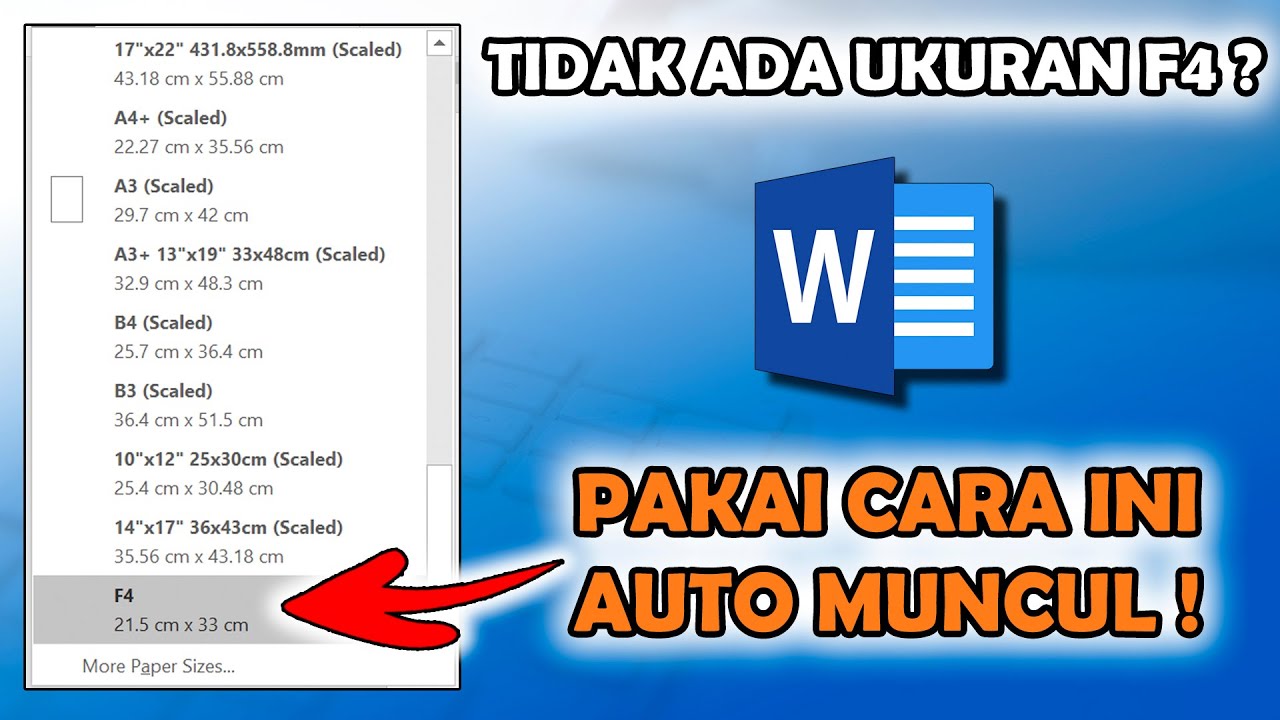
Dari menu dropdown, pilih opsi More Paper Sizes untuk membuka jendela pengaturan kustom.
-
Di tab Paper, ubah ukuran lebar menjadi 210 mm dan tinggi menjadi 330 mm, yang merupakan dimensi standar kertas F4.
-
Tekan tombol OK untuk menerapkan perubahan pada seluruh dokumen atau pada bagian yang dipilih.
-
Jika hanya sebagian dokumen yang perlu menggunakan ukuran F4, pilih teks terlebih dahulu, kemudian ulangi langkah 1‑3 untuk mengatur ukuran pada seleksi.
-
Setelah ukuran diterapkan, periksa tampilan halaman dengan mengaktifkan tombol Show/Hide (¶) untuk memastikan tidak ada elemen tersembunyi yang memaksa halaman tambahan.
-
Sesuaikan margin melalui Layout > Margins > Custom Margins agar teks tidak terpotong pada tepi halaman F4.
Cara Mengubah Ukuran Kertas Menjadi F4 di Microsoft Word – YouTube -
Jika dokumen mengandung header atau footer, periksa kembali ukuran mereka agar tetap proporsional dengan kertas F4.
-
Gunakan fitur Print Preview untuk memastikan hasil cetak sesuai dengan harapan sebelum mencetak secara massal.
-
Simpan dokumen dengan nama baru atau versi terbaru untuk melacak perubahan ukuran yang telah dilakukan.
Tips Menghindari Halaman Kosong Setelah Mengubah Ukuran
Aktifkan simbol paragraf (¶) untuk melihat spasi tersembunyi yang dapat menambah halaman secara tidak sengaja. Hapus atau ubah ukuran font paragraf yang berada di akhir halaman menjadi 1 pt bila diperlukan.
Gunakan kombinasi Ctrl+Shift+8 untuk menampilkan atau menyembunyikan semua tanda format, sehingga Anda dapat mengidentifikasi page break yang tidak diinginkan.
Jika margin terlalu lebar, kurangi nilai margin secara bertahap hingga halaman kosong menghilang tanpa mengurangi ruang baca.
Masalah Umum dan Solusinya
Beberapa pengguna melaporkan bahwa setelah mengubah ukuran ke F4, Word menambahkan halaman kosong secara otomatis. Penyebabnya biasanya section break yang tidak terlihat.
Untuk mengatasinya, pilih break tersebut, tekan Delete, atau ubah tipe break menjadi “Continuous” pada menu Breaks.
Jika teks masih meluber ke halaman berikutnya, pertimbangkan untuk menyesuaikan ukuran font atau mengurangi spasi baris pada paragraf yang panjang.
Kesimpulan
Mengubah ukuran kertas menjadi F4 pada Microsoft Word 2013 memerlukan langkah terstruktur mulai dari persiapan, penyesuaian ukuran, hingga pengecekan akhir. Dengan mengikuti panduan ini, Anda dapat menghindari halaman kosong dan memastikan dokumen siap cetak sesuai standar.
Tinggalkan Balasan