

Toolbar atau bilah alat di Microsoft Word merupakan elemen penting yang memuat berbagai perintah dan fitur. Ketika toolbar tiba-tiba menghilang, aktivitas mengetik dan mengedit dokumen bisa menjadi terganggu. Artikel ini akan membahas cara agar toolbar tidak hilang di Microsoft Word secara lengkap dan mudah dipraktikkan.
Mengenal Jenis Toolbar dan Penyebabnya Hilang
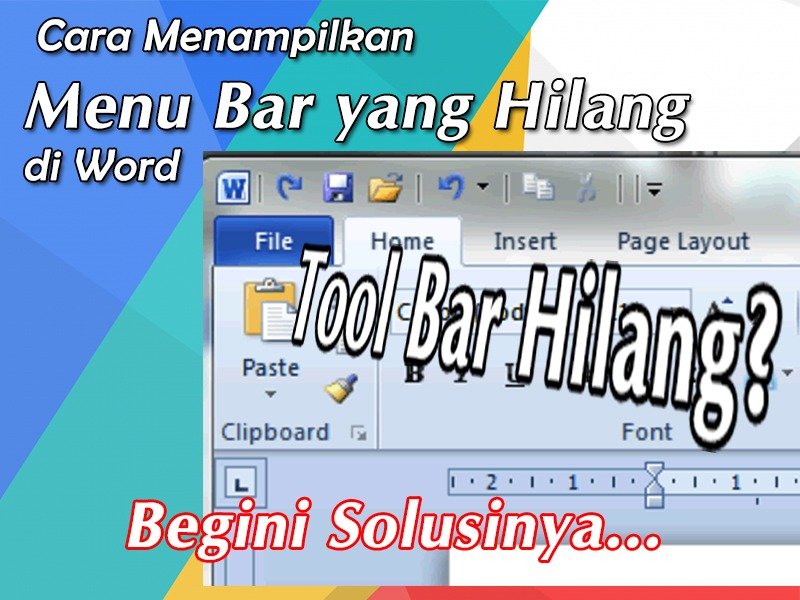
Microsoft Word memiliki beberapa jenis toolbar, seperti Ribbon, Quick Access Toolbar, dan Status Bar. Ribbon adalah deretan menu utama yang berisi tab seperti Home, Insert, dan Layout. Sementara Quick Access Toolbar adalah kumpulan ikon kecil yang biasanya berada di pojok kiri atas jendela Word.
Toolbar bisa hilang karena beberapa faktor, seperti mode layar penuh yang aktif atau pengaturan tampilan yang tidak sengaja diubah. Selain itu, kesalahan klik pada tombol minimize ribbon juga sering menjadi penyebab utama toolbar menghilang.
Memahami Mode Tampilan di Word
Word menyediakan beberapa mode tampilan yang dapat menyembunyikan toolbar secara otomatis. Mode Auto-hide Ribbon adalah salah satu yang paling sering membuat pengguna bingung karena toolbar benar-benar tersembunyi. Mode ini biasanya muncul ketika pengguna menekan tombol Ctrl+F1 atau mengklik ikon panah kecil di sudut kanan atas.
Cara Agar Toolbar Tidak Hilang di Microsoft Word
Ada beberapa metode efektif yang bisa kamu gunakan untuk mengembalikan dan mencegah toolbar hilang. Setiap metode memiliki fungsi yang berbeda, tergantung pada kondisi tampilan Word saat ini. Berikut adalah langkah-langkah yang bisa kamu ikuti.
1. Menggunakan Tombol Keyboard untuk Menampilkan Ribbon
Jika toolbar tiba-tiba menghilang, cara tercepat untuk memunculkannya adalah dengan menekan tombol Ctrl+F1 pada keyboard. Tombol ini berfungsi sebagai saklar untuk menampilkan atau menyembunyikan Ribbon. Pengguna bisa menekan kombinasi tombol yang sama untuk mengunci Ribbon agar selalu terlihat.
Selain Ctrl+F1, kamu juga bisa menekan tombol Alt untuk sementara menampilkan Ribbon. Setelah itu, tekan tombol Esc untuk menyembunyikannya kembali jika tidak diperlukan. Namun, jika ingin Ribbon selalu tampil, gunakan opsi yang ada di menu tampilan.
2. Menggunakan Opsi Tampilan Ribbon di Sudut Kanan Atas
Di pojok kanan atas jendela Word, terdapat ikon kecil berbentuk kotak dengan panah yang berfungsi sebagai opsi tampilan Ribbon. Klik ikon tersebut untuk membuka menu dropdown dengan tiga pilihan, yaitu Auto-hide Ribbon, Show Tabs, dan Always show Ribbon. Pilih opsi Always show Ribbon agar toolbar tidak pernah hilang.
Opsi Auto-hide Ribbon akan menyembunyikan seluruh toolbar dan konten dokumen menjadi lebih luas. Sementara opsi Show Tabs hanya menampilkan nama tab tanpa isi perintah di bawahnya. Untuk pengalaman terbaik, sebaiknya pilih Always show Ribbon karena semua fitur akan selalu terlihat jelas.
3. Mengembalikan Quick Access Toolbar yang Hilang
Quick Access Toolbar adalah kumpulan ikon seperti Save, Undo, dan Redo yang biasanya berada di bagian atas jendela. Jika toolbar ini hilang, kamu bisa mengembalikannya dengan mengklik panah kecil di sebelah kanan judul dokumen. Pilih opsi Show Above the Ribbon atau Show Below the Ribbon untuk menampilkannya kembali.
Selain itu, kamu juga bisa menambahkan perintah lain ke Quick Access Toolbar dengan mengklik kanan pada ikon yang diinginkan. Pilih Add to Quick Access Toolbar untuk memunculkan ikon tersebut di area toolbar. Dengan cara ini, semua perintah favoritmu akan selalu mudah diakses.
4. Memperbaiki Toolbar yang Hilang Akibat Mode Layar Penuh
Mode layar penuh atau full screen juga bisa menjadi penyebab toolbar tidak terlihat. Untuk keluar dari mode ini, tekan tombol Esc pada keyboard atau klik ikon keluar dari mode full screen. Setelah itu, toolbar akan muncul kembali seperti semula.
Jika mode full screen tidak aktif tetapi toolbar tetap hilang, coba periksa pengaturan tampilan Windows. Pastikan resolusi layar yang digunakan sesuai dengan rekomendasi monitor. Resolusi yang terlalu rendah bisa membuat sebagian elemen toolbar tidak terlihat.
Tips Mencegah Toolbar Hilang di Masa Depan
Agar masalah ini tidak terulang, ada beberapa kebiasaan yang bisa kamu terapkan saat menggunakan Word. Pertama, hindari menekan tombol Ctrl+F1 secara tidak sengaja karena tombol ini berfungsi sebagai saklar tampilan Ribbon. Kedua, periksa selalu opsi tampilan di pojok kanan atas sebelum mulai mengetik.
Ketiga, simpan pengaturan tampilan yang sudah benar dengan memastikan opsi Always show Ribbon selalu terpilih. Keempat, lakukan pembaruan aplikasi Word secara rutin untuk menghindari bug yang bisa menyebabkan toolbar hilang. Dengan begitu, kamu bisa bekerja dengan lebih nyaman tanpa gangguan.
Kesimpulan
Toolbar yang hilang di Microsoft Word sebenarnya mudah diatasi dengan menggunakan tombol Ctrl+F1 atau memilih opsi Always show Ribbon. Kamu juga bisa mengembalikan Quick Access Toolbar yang hilang melalui menu panah di sebelah judul dokumen. Dengan memahami cara agar toolbar tidak hilang di Microsoft Word, aktivitas pengeditan dokumen akan menjadi lebih lancar dan efisien.
Penting untuk selalu memeriksa pengaturan tampilan sebelum mulai bekerja agar masalah serupa tidak terjadi lagi. Semoga panduan ini bermanfaat dan membantu kamu dalam menggunakan Microsoft Word dengan lebih produktif.
Tinggalkan Balasan