

Dokumen Word yang berantakan sering kali membuat kita frustrasi, terutama saat harus segera dikumpulkan atau dicetak. Mulai dari spasi yang tidak konsisten, paragraf yang tidak rapi, hingga pengaturan halaman yang kacau, semua bisa diatasi dengan beberapa langkah sederhana. Artikel ini akan membahas cara merapikan file word yang berantakan secara menyeluruh, termasuk tips mengatur ukuran kertas F4 yang sering menjadi masalah.
Mengatasi Spasi dan Paragraf yang Tidak Rapi
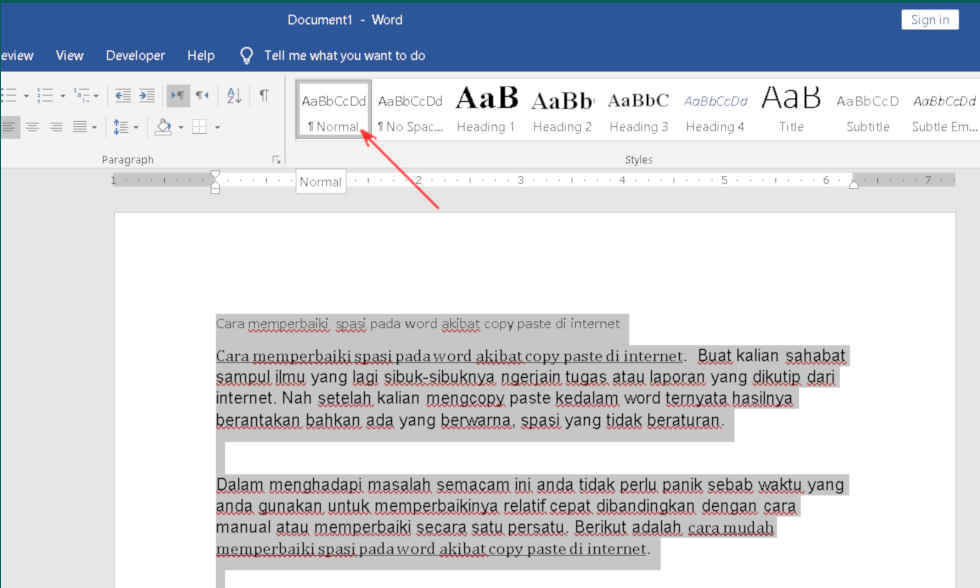
Salah satu masalah paling umum adalah spasi antar kata yang tidak konsisten atau paragraf yang tidak sejajar. Untuk mengatasinya, kamu bisa menggunakan fitur find and replace untuk mengganti spasi ganda dengan spasi tunggal secara otomatis. Caranya, tekan Ctrl+H, lalu ketik dua spasi di kolom “Find what” dan satu spasi di kolom “Replace with”.
Selain itu, periksa juga pengaturan alignment paragraf dengan memastikan semua paragraf menggunakan rata kiri atau justify. Gunakan tombol Ctrl+A untuk memilih seluruh teks, lalu atur alignment melalui menu Home > Paragraph. Dengan begitu, cara merapikan paragraf di word menjadi lebih cepat dan hasilnya pun konsisten.
Mengatur Spasi Baris dan Margin Dokumen
Spasi baris yang terlalu lebar atau sempit juga bisa membuat dokumen terlihat tidak profesional. Untuk mengatur spasi baris, pilih teks yang ingin diubah, lalu klik ikon Line and Paragraph Spacing di toolbar dan pilih opsi yang diinginkan, misalnya 1,5 atau double. Kamu bisa menerapkan ini ke seluruh dokumen dengan menekan Ctrl+A terlebih dahulu.
Jangan lupa untuk memeriksa margin halaman agar dokumen terlihat seimbang. Klik tab Layout, lalu pilih Margins dan sesuaikan dengan kebutuhan, seperti Normal (2,54 cm di semua sisi) atau Narrow untuk menghemat ruang. Dengan mengatur margin yang tepat, cara mengatur spasi word secara keseluruhan akan membuat dokumen lebih enak dibaca.
Mengatasi Spasi yang Tidak Bisa Dihapus
Kadang ada spasi yang membandel dan tidak bisa dihapus dengan tombol backspace biasa. Ini biasanya disebabkan oleh karakter non-breaking space atau tab yang tersembunyi. Untuk menampilkan karakter tersembunyi, klik ikon pilcrow (¶) di toolbar, lalu kamu bisa melihat dan menghapus karakter tersebut secara manual.
Alternatif lain, gunakan fitur Find and Replace dengan menyalin karakter spasi tersebut dan menggantinya dengan spasi normal. Cara ini efektif untuk membersihkan dokumen yang disalin dari sumber lain, seperti PDF atau halaman web.
Merapikan Halaman dan Mengatur Ukuran Kertas
Halaman yang error atau tidak beraturan sering kali disebabkan oleh pengaturan ukuran kertas yang salah. Misalnya, dokumen yang seharusnya menggunakan kertas F4 (Folio) tetapi masih diatur ke A4 akan membuat hasil cetak tidak sesuai. Ukuran kertas F4 dalam sentimeter adalah 21 x 33 cm, atau versi lain 21,5 x 33 cm yang banyak dipakai di Indonesia.
Untuk mengatur ukuran kertas ini di Word, klik tab Layout, pilih Size, lalu pilih More Paper Sizes. Pada jendela Page Setup, pilih Custom Size dan masukkan lebar 21 cm dan tinggi 33 cm. Setelah itu, klik OK dan dokumen akan menyesuaikan dengan ukuran F4.
Jika kamu sering menggunakan F4, cara yang lebih permanen adalah dengan menambahkannya ke Printer Properties. Buka menu File > Print, klik Printer Properties, lalu pilih Custom atau User Defined. Masukkan lebar 215 mm dan tinggi 330 mm, beri nama F4, lalu simpan. Dengan begitu, cara mengubah PDF ke word atau dokumen lain akan tetap mempertahankan ukuran yang benar.
Mengatasi Halaman yang Error dan Cara Print yang Benar
Kadang kita mengalami masalah seperti nomor halaman yang tidak berurutan atau halaman kosong yang tidak bisa dihapus. Ini sering terjadi karena ada section break atau page break yang tersembunyi. Untuk menghapus halaman kosong, aktifkan pilcrow (¶), lalu hapus tanda page break yang terlihat.
Selain itu, saat mencetak dokumen, pastikan kamu memilih printer yang benar dan mengatur opsi Print All Pages atau Custom Print sesuai kebutuhan. Jika dokumen memiliki banyak halaman, gunakan fitur Print Preview untuk memastikan tidak ada halaman yang terpotong. Dengan begitu, cara print word berhalaman akan menghasilkan cetakan yang rapi dan sesuai harapan.
Kesimpulan
Merapikan file Word yang berantakan sebenarnya tidak sulit jika kamu tahu langkah-langkah yang tepat. Mulai dari membersihkan spasi, mengatur paragraf, hingga memastikan ukuran kertas benar, semua bisa dilakukan dalam hitungan menit. Jangan lupa untuk selalu memeriksa hasil akhir melalui Print Preview agar tidak ada kesalahan.
Dengan menguasai cara merapikan tulisan di word dan teknik-teknik di atas, kamu bisa menghasilkan dokumen yang profesional tanpa membuang banyak waktu. Semoga panduan ini bermanfaat dan membantu kamu menyelesaikan masalah dokumen dengan cepat.
Tinggalkan Balasan