

Membuat bagan di Word lewat smartphone kini semakin mudah berkat peningkatan fitur pada aplikasi mobile. Artikel ini akan memandu Anda langkah demi langkah untuk menghasilkan bagan yang rapi dan profesional langsung dari HP Android.
Persiapan Awal: Menginstal Aplikasi Word di Android
Pastikan Anda mengunduh aplikasi Microsoft Word terbaru dari Google Play Store. Setelah terpasang, masuk dengan akun Microsoft untuk mengakses semua fitur premium secara gratis.
Selain itu, aktifkan penyimpanan awan seperti OneDrive agar dokumen Anda selalu sinkron dan tidak hilang.
Langkah-Langkah Membuat Bagan di Word HP Android
-
Langkah pertama, buka aplikasi Word dan buat dokumen baru. Pilih ikon “+” di bagian bawah layar, kemudian pilih “Insert”.
-
Kedua, pilih menu “SmartArt” atau “Diagram”. Di sini Anda dapat menemukan berbagai pilihan bagan siap pakai. Pilihan ini memudahkan cara membuat diagram di Word tanpa harus menggambar manual.
-
Ketiga, tentukan tipe bagan yang sesuai, misalnya “Hierarchy” untuk struktur organisasi. Pilihan ini cocok untuk cara membuat bagan struktur organisasi yang jelas.
-
Keempat, masukkan teks pada setiap kotak bagan. Anda dapat mengetik langsung atau menempelkan teks yang sudah disiapkan di aplikasi catatan.
-
Kelima, sesuaikan warna dan gaya bagan melalui opsi “Design”. Pilih skema warna yang kontras agar bagan mudah dibaca pada layar kecil.
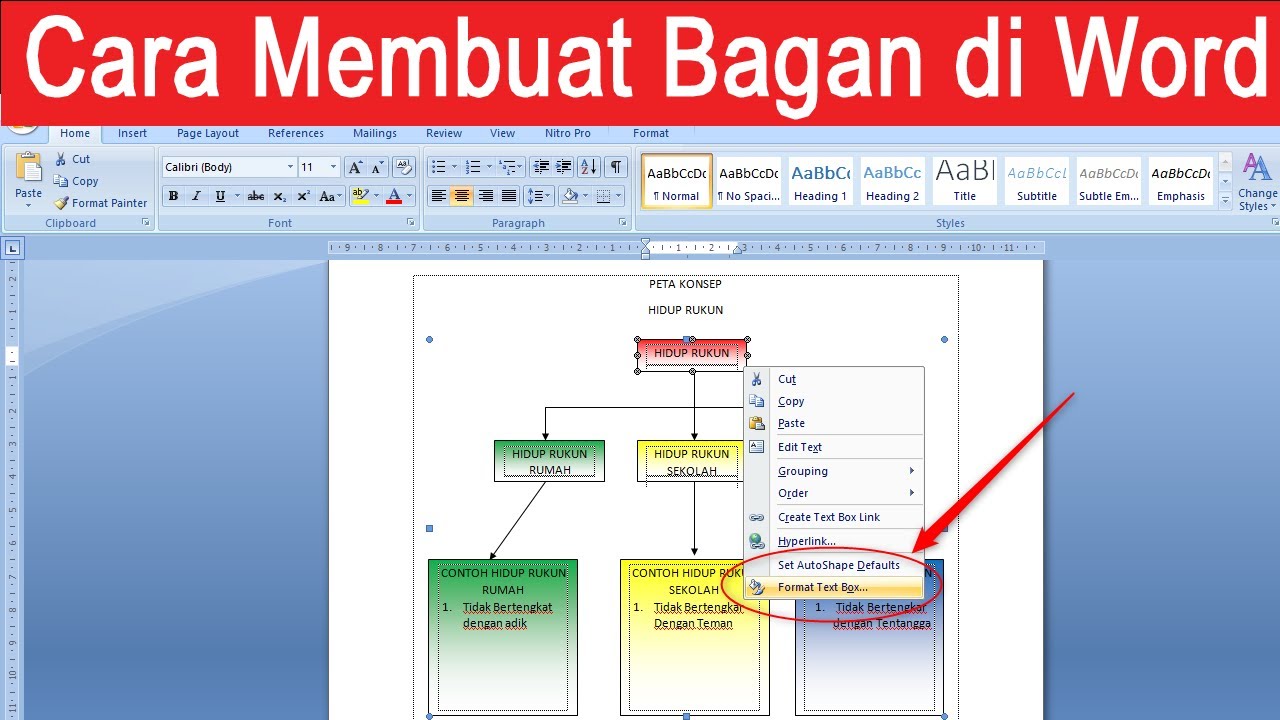
cara membuat atau menambahkan bagan di word – YouTube -
Keenam, tambahkan panah atau konektor jika diperlukan. Pilih “Insert” → “Shapes” → “Arrow” untuk menambahkan cara buat panah di Word yang menghubungkan elemen-elemen penting.
-
Ketujuh, tinjau kembali bagan, lalu simpan dokumen. Anda dapat mengekspor ke PDF atau membagikannya langsung melalui email atau aplikasi chat.
Tips Tambahan untuk Mempercantik Bagan
Gunakan fitur “SmartArt Styles” untuk mengubah tampilan bagan secara otomatis. Ini membantu menciptakan cara membuat skema di Word yang lebih dinamis tanpa harus mengatur tiap elemen secara manual.
Jika ingin menambahkan gambar atau ikon, pilih “Insert” → “Pictures” dan sesuaikan ukuran agar tidak mengganggu tata letak.
FAQ Umum tentang Bagan di Word HP Android
Apakah bagan yang dibuat di HP dapat diedit di desktop? Ya, semua perubahan yang Anda lakukan di aplikasi mobile akan tersinkron dengan versi desktop secara otomatis.
Bagaimana cara menambahkan animasi pada bagan? Fitur animasi belum tersedia di versi mobile, tetapi Anda dapat menambahkan efek setelah membuka dokumen di desktop.
Kesimpulan
Dengan mengikuti langkah-langkah di atas, Anda dapat membuat bagan profesional di Word langsung dari HP Android. Proses ini tidak memerlukan komputer, sehingga cocok untuk penulis yang selalu mobile.
Manfaatkan fitur-fitur SmartArt, diagram, dan shapes untuk menghasilkan visual yang informatif dan menarik dalam setiap dokumen Anda.
Tinggalkan Balasan