

Microsoft Word tetap menjadi aplikasi utama untuk menulis dokumen profesional di tahun 2026. Menguasai tampilan penggaris (rules) membantu mengatur tata letak dengan presisi.
12 Cara Memunculkan Rules di Word
-
Langkah pertama adalah membuka tab “View” pada pita menu, kemudian centang kotak “ruler”. Ini adalah Cara Memunculkan Ruler Di Word yang paling sederhana.
-
Setelah ruler muncul, arahkan kursor ke tepi ruler untuk menyesuaikan margin kiri dan kanan. Menggunakan fitur ini merupakan Cara Memunculkan margin Di Word yang efektif.
-
Jika ruler tidak terlihat pada tampilan dokumen, pilih kembali tab “View” dan pastikan opsi “Ruler” tetap aktif. Tindakan ini menegaskan Cara Menampilkan Ruler Di Word secara konsisten.
-
Gunakan klik kanan pada ruler untuk menambah atau mengurangi tabulasi. Fitur ini memperluas kemampuan Cara Membelah Rules Pada MS Word.
-
Untuk mengubah satuan pengukuran, masuk ke “File” → “Options” → “Advanced” dan ubah “Show measurements in units of”. Ini membantu menyesuaikan ruler sesuai kebutuhan.
-
Jika Anda bekerja dengan tabel, aktifkan “Table Gridlines” melalui tab “Layout”. Gridlines memberikan panduan visual tambahan di sekitar sel.
-
Shortcut Alt+W, R dapat menampilkan atau menyembunyikan ruler secara cepat. Penggunaan shortcut mempercepat proses menyiapkan dokumen.
-
Untuk dokumen berorientasi landscape, pastikan ruler berputar otomatis mengikuti perubahan orientasi. Ini menjaga konsistensi tampilan pada setiap halaman.
-
Anda dapat menyimpan pengaturan ruler sebagai bagian dari template. Dengan begitu, setiap dokumen baru akan menampilkan ruler sesuai standar tim.
-
Jika ruler muncul tetapi tidak responsif, tutup dan buka kembali Word atau restart komputer. Restart seringkali menyelesaikan masalah tampilan sementara.
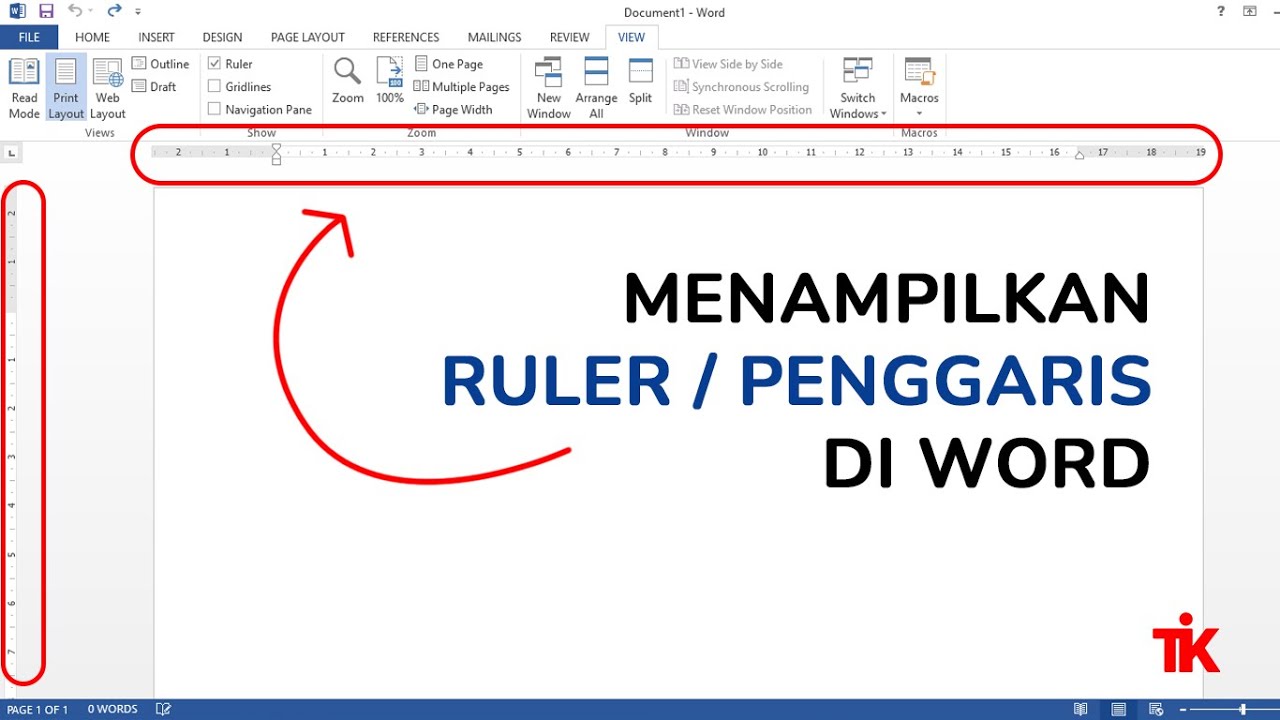
Mudah Cara Memunculkan Ruler di Word – LKomBis -
Gunakan fitur “Snap to Grid” untuk menempelkan objek pada posisi yang tepat di ruler. Ini meningkatkan akurasi penempatan gambar atau teks.
-
Terakhir, periksa pembaruan Office secara berkala. Versi terbaru biasanya memperbaiki bug yang memengaruhi tampilan ruler.
Tips Memaksimalkan Penggunaan Rules
Manfaatkan warna latar belakang pada ruler untuk membedakan area margin dan kolom. Warna kontras memudahkan visualisasi saat mengedit dokumen panjang.
Gabungkan penggunaan ruler dengan fitur “Paragraph” untuk mengatur indentasi secara detail. Kombinasi ini memberi kontrol penuh atas format paragraf.
Jika Anda sering beralih antara dokumen satu kolom dan dua kolom, simpan dua set pengaturan ruler sebagai profil terpisah. Profil dapat dipilih melalui menu “View”.
Selalu periksa hasil cetak dengan preview sebelum mencetak. Ruler pada tampilan layar kadang berbeda dengan hasil cetak fisik.
Masalah Umum dan Solusinya
Beberapa pengguna melaporkan ruler tidak muncul setelah menginstal add‑in pihak ketiga. Solusinya adalah menonaktifkan add‑in tersebut melalui “File” → “Options” → “Add‑Ins”.
Jika margin yang diatur di ruler tidak tercermin pada halaman, pastikan tidak ada pengaturan “Section Break” yang mengoverride margin global. Menghapus atau menyesuaikan section break biasanya menyelesaikan masalah.
Ruler kadang tersembunyi pada tampilan “Read Mode”. Beralih kembali ke “Print Layout” akan menampilkan kembali ruler secara otomatis.
Kesimpulan
Memunculkan dan mengoptimalkan rules di Word bukan hanya soal estetika, melainkan juga meningkatkan produktivitas penulisan. Mengikuti langkah‑langkah di atas memastikan Anda dapat mengatur layout dengan presisi.
Dengan rutin memperbarui Office dan memanfaatkan shortcut, proses menampilkan ruler menjadi lebih cepat dan bebas gangguan.
Tinggalkan Balasan