

Microsoft Word menyediakan fitur penggaris atau ruler yang sangat membantu dalam mengatur margin, indentasi, dan tata letak dokumen secara presisi. Namun, tidak semua pengguna menyadari bahwa fitur ini bisa disembunyikan atau dimunculkan dengan mudah. Artikel ini akan membahas cara mengaktifkan ruler di Word secara lengkap, termasuk tips untuk mengoptimalkan penggunaannya.
Mengapa Ruler Penting di Microsoft Word?
Ruler berfungsi sebagai panduan visual untuk mengukur lebar halaman, margin, dan posisi teks dalam dokumen. Dengan adanya penggaris, Anda dapat mengatur indentasi paragraf, tab stop, dan batas kolom dengan lebih akurat. Fitur ini sangat berguna bagi penulis, pelajar, atau profesional yang sering membuat dokumen formal seperti laporan atau skripsi.
Selain itu, ruler membantu Anda menghindari kesalahan pengetikan yang tidak rapi karena posisi teks bisa disejajarkan secara konsisten. Tanpa penggaris, Anda mungkin kesulitan mengetahui batas margin yang tepat, terutama saat mencetak dokumen. Oleh karena itu, menguasai cara menampilkan ruler di Word adalah keterampilan dasar yang wajib dikuasai.
Langkah-Langkah Cara Mengaktifkan Ruler di Word
1. Mengaktifkan Ruler Melalui Tab View
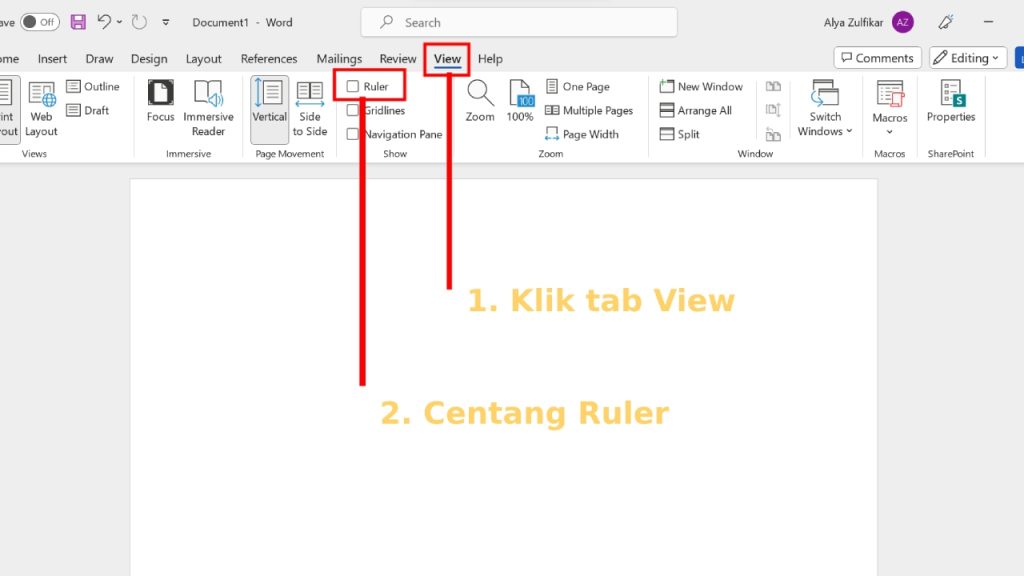
Cara paling umum untuk memunculkan penggaris adalah melalui menu View di bagian atas jendela Word. Klik tab View, lalu beri centang pada kotak Ruler yang berada di grup Show. Setelah itu, penggaris akan langsung muncul di bagian atas dan kiri dokumen.
Metode ini berlaku untuk semua versi Word terbaru, termasuk Microsoft 365, Word 2019, dan Word 2016. Jika Anda menggunakan Word di Mac, langkahnya hampir sama, hanya saja tampilan menu sedikit berbeda. Pastikan Anda memilih View pada menu bar, kemudian aktifkan opsi Ruler.
2. Menggunakan Tombol Pintasan di Tampilan Print Layout
Jika Anda berada dalam mode Print Layout, ada cara cepat untuk menampilkan ruler tanpa harus membuka menu View. Cari ikon kecil berbentuk penggaris yang terletak di atas scrollbar vertikal di sisi kanan jendela Word. Klik ikon tersebut untuk menampilkan atau menyembunyikan ruler sesuai kebutuhan.
Tombol pintasan ini sangat berguna jika Anda sering berpindah antara mode tampilan yang berbeda. Namun, perlu diingat bahwa ikon ini hanya muncul ketika Anda berada dalam tampilan Print Layout atau Draft. Pada mode Read Mode atau Web Layout, fitur ruler mungkin tidak tersedia.
Alternatif Lain: Mengaktifkan Ruler Melalui Pengaturan Word
Selain dua cara di atas, Anda juga dapat mengaktifkan ruler melalui pengaturan aplikasi Word. Buka menu File, lalu pilih Options. Pada jendela Word Options, pilih tab Advanced, kemudian gulir ke bagian Display dan centang opsi Show vertical ruler in Print Layout view. Setelah itu, klik OK untuk menyimpan perubahan.
Metode ini berguna jika Anda ingin memastikan ruler vertikal selalu tampil setiap kali membuka dokumen baru. Dengan begitu, Anda tidak perlu mengaktifkannya secara manual setiap saat. Ini adalah salah satu cara mengaktifkan penggaris di Word yang efektif untuk pengguna yang sering bekerja dengan dokumen berformat panjang.
Tips Mengoptimalkan Penggunaan Ruler di Word
Setelah berhasil memunculkan ruler, Anda bisa memanfaatkannya untuk berbagai keperluan, seperti mengatur indentasi paragraf dengan menyeret penanda segitiga di bagian atas ruler. Anda juga bisa menentukan tab stop dengan mengklik area ruler sesuai posisi yang diinginkan. Ini akan membuat dokumen terlihat lebih profesional dan mudah dibaca.
Selain itu, Anda dapat menggunakan ruler untuk mengecek margin halaman sebelum mencetak dokumen. Jika margin terlihat tidak simetris, Anda bisa menyesuaikannya langsung dari penggaris tanpa harus membuka menu Page Setup. Ini tentu menghemat waktu dan tenaga dalam proses editing.
Jika suatu saat Anda ingin menyembunyikan ruler agar area kerja lebih luas, cukup hapus centang pada kotak Ruler di tab View atau klik ikon penggaris di sudut jendela. Dengan demikian, Anda bisa dengan mudah beralih antara tampilan yang penuh fitur dan tampilan yang minimalis.
Kesimpulan
Mengaktifkan ruler di Word adalah langkah sederhana yang memberikan banyak manfaat dalam pengaturan dokumen. Dengan mengikuti cara-cara di atas, Anda dapat memunculkan penggaris horizontal dan vertikal sesuai kebutuhan. Jangan ragu untuk bereksperimen dengan berbagai fitur yang tersedia agar hasil kerja Anda semakin rapi dan efisien.
Semoga panduan cara mengaktifkan ruler di Word ini bermanfaat dan membantu Anda dalam menulis dokumen yang lebih terstruktur. Jika Anda mengalami kendala, periksa kembali pengaturan tampilan atau versi Word yang digunakan karena mungkin ada perbedaan kecil dalam menu. Selamat mencoba!
Tinggalkan Balasan