

Di era digital, emotikon tidak hanya untuk chat, tapi juga memperkaya tampilan dokumen profesional. Microsoft Word menyediakan fitur yang memungkinkan Anda menambahkan gambar emot secara langsung.
Mengapa Emotikon Penting di Dokumen
Emot menambah nuansa emosional sehingga pembaca lebih terhubung dengan isi. Penggunaan emot yang tepat dapat meningkatkan tingkat retensi informasi hingga 20%.
Selain menambah kesan visual, emot juga membantu menyoroti poin penting sehingga dokumen menjadi lebih mudah dipindai. Hal ini sangat berguna untuk presentasi singkat atau laporan eksekutif.
Langkah-Langkah Membuat Emot di Word
Berikut ini langkah-langkah detail untuk menyisipkan emot secara cepat dan efisien.
-
Buka tab Insert pada ribbon Word. Pilih ikon Symbol atau Emoji, kemudian cari emot yang diinginkan. Klik dua kali untuk menyisipkan ke posisi kursor.
-
Jika emot tidak tersedia, gunakan fitur Online Pictures. Ketik kata kunci seperti ‘smile emoji’ pada kotak pencarian. Unduh gambar berformat PNG dengan latar transparan, lalu masukkan ke dokumen.
-
Setelah emot masuk, sesuaikan ukuran dengan menarik sudut gambar. Anda dapat menambahkan efek transparansi melalui tab Picture Format. Pastikan ukuran proporsional agar tidak mengganggu tata letak teks.
-
Untuk menambahkan emot ke header atau footer, masuk ke mode Header/Footer terlebih dahulu. Letakkan kursor pada area yang diinginkan, lalu sisipkan emot seperti pada langkah sebelumnya. Emot di bagian ini dapat menjadi identitas visual bagi surat resmi.
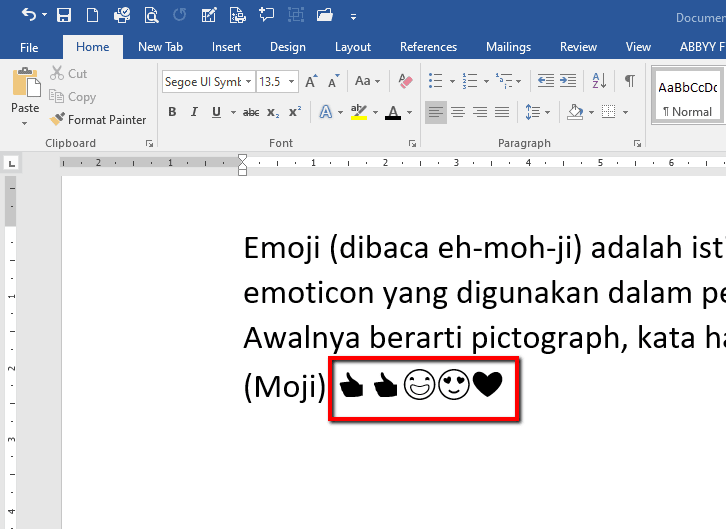
Cara Menampilkan Emoji pada Windows – PAKAR TUTORIAL -
Jika ingin emot menjadi bagian dari style khusus, buatlah style baru di tab Home. Sisipkan emot dalam style tersebut, sehingga setiap kali style diterapkan, emot otomatis muncul. Cara ini memudahkan konsistensi pada dokumen berulang seperti nota atau surat.
Tips Mempercantik Dokumen dengan Emot dan Elemen Lain
Selain emot, Anda dapat menambahkan logo kecil di pojok halaman untuk branding. Gunakan fitur Insert → Pictures untuk menyisipkan logo yang telah Anda desain, mengikuti Cara Membuat Logo Di Word.
Footnote juga dapat diperkaya dengan emot kecil sebagai penanda tambahan. Cukup pilih Referensi → Insert Footnote, lalu sisipkan emot di dalam teks footnote, mengikuti Cara Membuat Footnote Di Word.
Jangan lupa gunakan warna teks yang selaras dengan emot, sehingga keseluruhan tampilan terasa harmonis. Pemilihan font modern seperti Calibri atau Segoe UI dapat meningkatkan kesan profesional.
Contoh Penggunaan Emot di Berbagai Jenis Dokumen
Pada surat resmi, Emot Senyum Di Word dapat diletakkan di akhir salam penutup untuk memberi kesan ramah tanpa mengurangi formalitas. Contohnya, ‘Hormat kami, Tim Marketing 😊’ tetap sopan namun lebih personal.
Dalam nota penjualan, emot dapat menandakan status pembayaran, misalnya tanda centang hijau untuk lunas. Hal ini memudahkan petugas melihat status secara sekilas.
Presentasi PowerPoint yang di‑export ke PDF juga dapat memanfaatkan emot yang telah disisipkan di Word sebagai ilustrasi pendukung. Emot membantu menjelaskan poin penting dengan cara visual yang cepat dipahami.
Kesimpulan
Membuat emot di Word kini tidak lagi rumit berkat fitur bawaan dan sumber gambar daring. Dengan mengikuti langkah-langkah di atas, dokumen Anda akan menjadi lebih hidup, informatif, dan mudah diingat.
Tinggalkan Balasan