

Mencetak foto berukuran 4×6 cm langsung dari Microsoft Word kini semakin mudah bagi siapa saja yang membutuhkan pas foto resmi atau cetakan pribadi. Artikel ini memberikan panduan lengkap cara membuat ukuran foto 4×6 di Word dengan langkah praktis dan hasil profesional. Ikuti petunjuk berikut untuk menghindari kesalahan umum yang sering terjadi.
1. Persiapan Dokumen dan Gambar
Sebelum membuka Word, pastikan foto yang akan dipakai memiliki resolusi minimal 300 DPI agar tidak pecah saat dicetak. Simpan gambar dalam format JPEG atau PNG untuk kompatibilitas terbaik. Pilih gambar dengan latar belakang bersih sesuai standar pas foto yang Anda butuhkan.
Jika foto belum berukuran 4×6, gunakan aplikasi edit sederhana untuk memotongnya terlebih dahulu. Pastikan wajah atau objek utama berada di tengah area crop. Simpan versi terpotong dengan nama yang mudah dikenali.
2. Cara Menambah Ukuran Kertas Di Word
Buka dokumen baru di Word, kemudian pilih tab Layout dan klik Size untuk membuka daftar ukuran kertas. Pilih opsi Custom Size dan masukkan lebar 6 cm serta tinggi 4 cm, atau gunakan satuan inci dengan konversi 2,36 in × 1,57 in. Setelah menekan OK, lembar kerja akan berubah menjadi ukuran foto yang diinginkan.
Jika Anda ingin menambahkan margin khusus, kembali ke Layout → Margins dan pilih Custom Margins. Atur semua margin menjadi 0 cm untuk memaksimalkan area cetak. Pengaturan ini penting agar foto tidak terpotong oleh batas kertas printer.
3. Memasukkan Gambar dan Menyesuaikan Posisi
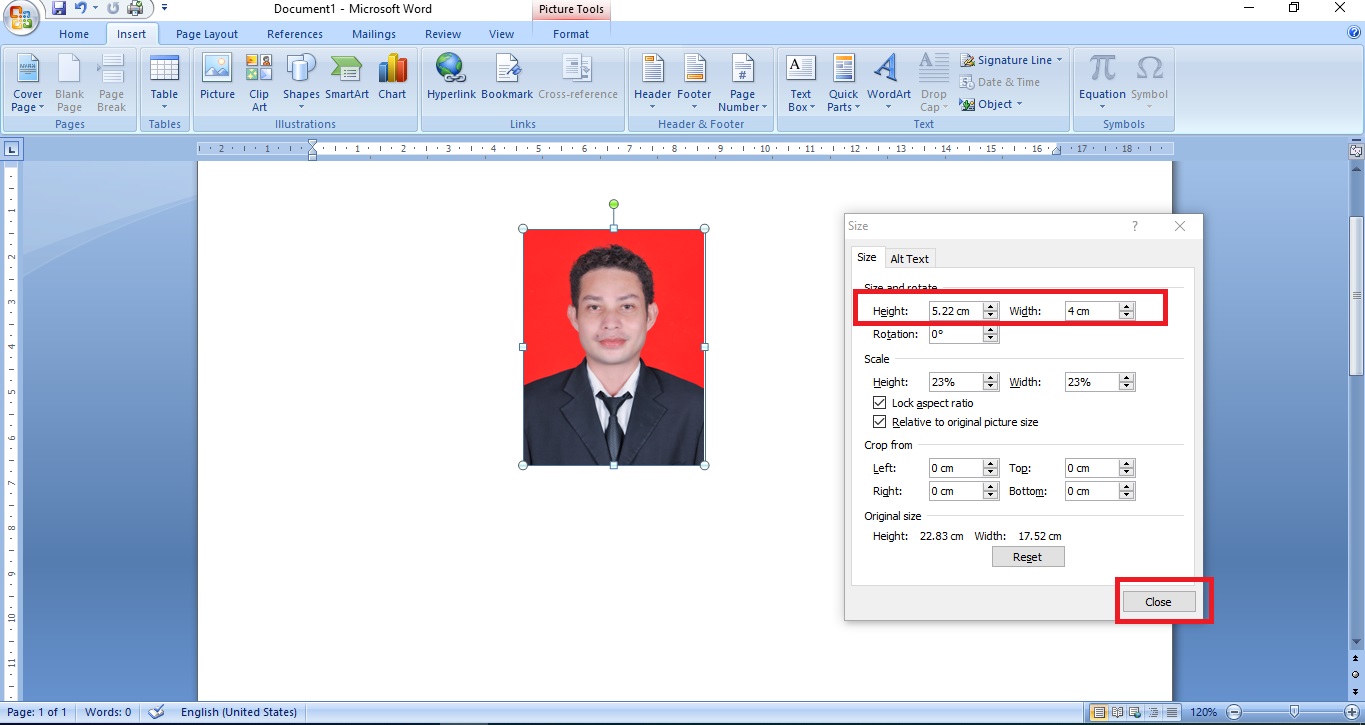
Gunakan menu Insert → Pictures untuk menyisipkan foto yang sudah dipersiapkan. Setelah gambar muncul, klik kanan dan pilih Size and Position, lalu tetapkan tinggi 4 cm dan lebar 6 cm secara presisi. Pastikan opsi Lock aspect ratio dimatikan agar dimensi tidak berubah otomatis.
Letakkan gambar tepat di tengah halaman dengan bantuan alignment tools atau dengan menyeret secara manual. Jika diperlukan, aktifkan gridlines dari View → Gridlines untuk membantu penempatan yang simetris. Hasil akhir harus menampilkan foto penuh tanpa ruang kosong di sekeliling.
4. Cara Membuat Ukuran Cover Di Word dan Variasi Lain
Selain foto 4×6, Word juga memungkinkan pembuatan ukuran cover seperti A5 atau folio dengan langkah serupa. Misalnya, pilih Custom Size 14,8 cm × 21 cm untuk membuat ukuran A5 Di Word secara cepat. Teknik ini memudahkan pembuatan bahan promosi atau dokumen resmi lainnya.
Anda dapat menambahkan teks atau border di sekitar foto menggunakan fitur Shapes dan Text Box. Pastikan warna border tidak mengganggu latar belakang merah standar pas foto resmi. Dengan kreativitas minimal, cover atau flyer akan tampak lebih profesional.
5. Tips Cetak Foto 4×6 yang Profesional
Gunakan printer inkjet atau laser yang mendukung pencetakan foto berwarna, serta pilih kertas foto glossy atau matte sesuai selera. Pada dialog Print, pilih Paper Size yang telah Anda buat sebelumnya, kemudian centang opsi Scale to Fit Paper jika diperlukan. Pastikan kualitas cetak diatur pada mode High atau Best untuk hasil tajam.
Sebagai langkah akhir, periksa hasil cetakan secara visual; pastikan warna latar tetap merah jika mengikuti standar pas foto IPDN 2026. Jika warna tidak sesuai, sesuaikan pengaturan warna printer atau gunakan profil warna ICC yang tepat. Dengan pengecekan ini, foto siap digunakan untuk keperluan administratif atau pribadi.
6. Mengatasi Masalah Umum Saat Membuat Foto 4×6 di Word
Seringkali foto tampak buram karena resolusi gambar terlalu rendah; solusinya, gunakan foto dengan setidaknya 300 DPI atau tingkatkan kualitas melalui program editing sebelum dimasukkan ke Word. Jika gambar terdistorsi, periksa kembali pengaturan Lock aspect ratio dan pastikan ukuran dimasukkan secara manual.
Masalah lain muncul ketika printer tidak mengenali ukuran kustom, sehingga foto terpotong. Atur printer driver dengan memilih Paper Size → Custom dan masukkan dimensi yang sama dengan dokumen Word. Setelah sinkronisasi selesai, cetak kembali untuk memastikan hasil sesuai harapan.
Kesimpulan
Menguasai cara membuat ukuran foto 4×6 di Word memberikan fleksibilitas tinggi bagi siapa pun yang membutuhkan pas foto cepat tanpa harus ke studio. Dengan mengikuti langkah persiapan, pengaturan ukuran kertas, serta tips cetak yang tepat, Anda dapat menghasilkan foto berkualitas profesional dalam hitungan menit. Terapkan juga teknik pembuatan ukuran cover di Word untuk kebutuhan desain lainnya.
Tinggalkan Balasan