

Mengatur paragraf di Microsoft Word agar tampak rapi dapat meningkatkan produktivitas menulis. Artikel ini menyajikan tujuh langkah terstruktur yang mudah diikuti pada tahun 2026.”,
“
Langkah-langkah Praktis Mengatur Paragraf di Word
“: “”,
“
- “: “”,
- “: “”,
“1.
Kelompokkan Paragraf Berdasarkan Fungsi
“: “”,
“Mulailah dengan menandai setiap paragraf sesuai tujuan, misalnya pendahuluan, argumen, atau penutup. Penandaan ini membantu Anda melihat pola alur dan menata urutan secara logis.
“: “”,
“Gunakan style bawaan Word untuk memberi warna atau heading khusus pada tiap kelompok, sehingga visualisasi menjadi lebih jelas. Dengan cara ini, pergeseran atau duplikasi paragraf dapat dihindari.
“: “”,
“ - “: “”,
“2. Terapkan Indentasi Konsisten
“: “”,
“Atur indentasi pertama baris dengan nilai standar 1,27 cm atau sesuaikan dengan panduan penulisan Anda. Konsistensi indentasi memberi kesan profesional pada dokumen.
“: “”,
“Jika menggunakan format blok, pastikan seluruh paragraf memiliki margin kiri dan kanan yang seragam. Pengaturan ini dapat dilakukan melalui dialog Paragraph di tab Layout.
“: “”,
“ - “: “”,
“3. Manfaatkan Spasi Baris yang Sesuai
“: “”,
“Pilih spasi 1,5 atau 2 tergantung jenis dokumen, misalnya laporan akademik memerlukan spasi ganda. Spasi yang tepat memudahkan pembaca menelusuri isi tanpa terasa padat.
“: “”,
“Jangan mencampur spasi dalam satu dokumen karena dapat membuat tampilan tidak teratur. Atur spasi secara global lewat Styles untuk hasil yang seragam.
“: “”,
“ - “: “”,
“4. Gunakan Heading untuk Struktur Hierarki
“: “”,
“Heading 1, Heading 2, dan seterusnya memberi kerangka visual pada dokumen. Setiap heading harus mencerminkan tingkat pentingnya informasi di dalam paragraf.
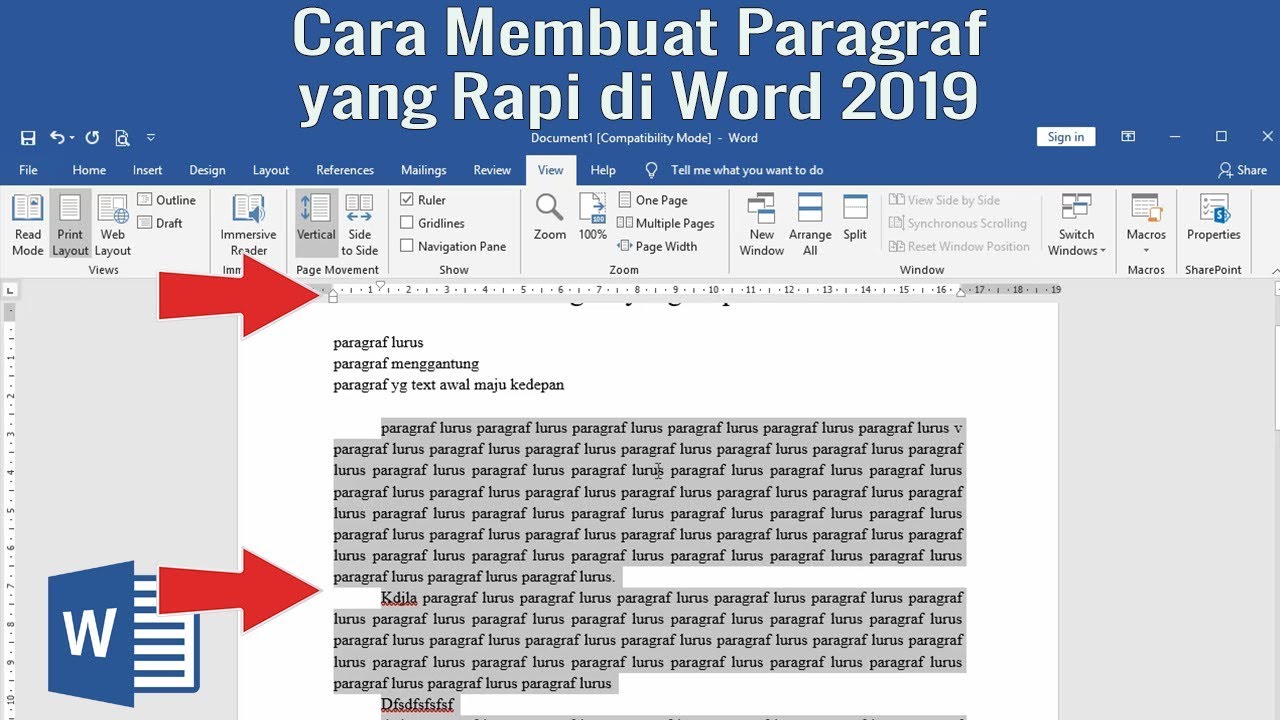
Cara Membuat Paragraf yang Rapi di Microsoft Word 2019 – YouTube “: “”,
“Dengan mengaktifkan Navigation Pane, Anda dapat melompat antar heading dengan cepat, mengurangi risiko paragraf terlewat. Ini juga mempermudah pembuatan daftar isi otomatis.
“: “”,
“ - “: “”,
“5. Sisipkan Break Page pada Bagian Penting
“: “”,
“Penggunaan Page Break memisahkan bab atau bagian utama sehingga setiap segmen dimulai pada halaman baru. Hal ini menghindari paragraf yang terpotong di akhir halaman.
“: “”,
“Hindari menekan Enter berulang kali untuk membuat ruang kosong; gunakan fitur layout yang sudah disediakan Word. Praktik ini menjaga konsistensi tampilan di semua perangkat.
“: “”,
“ - “: “”,
“6. Periksa dan Hapus Spasi Ganda Secara Otomatis
“: “”,
“Fitur Find & Replace dapat mengidentifikasi dua spasi berturut-turut dan menggantinya dengan satu spasi. Ini sangat membantu membersihkan dokumen yang diimpor dari sumber lain.
“: “”,
“Jalankan pencarian dengan pola ” ” (dua spasi) dan ganti dengan ” ” (satu spasi) untuk seluruh dokumen. Proses ini mengurangi ketidakteraturan visual pada paragraf.
“: “”,
“ - “: “”,
“7. Simpan dan Terapkan Template Kustom
“: “”,
“Buat template yang sudah mencakup semua pengaturan paragraf yang Anda inginkan, termasuk margin, heading, dan spasi. Setiap kali menulis dokumen baru, gunakan template ini sebagai dasar.
“: “”,
“Dengan template, Anda tidak perlu mengulang‑ulang langkah penataan, sehingga konsistensi tetap terjaga. Template juga dapat dibagikan kepada tim untuk standar penulisan bersama.
“: “”,
“
“
“: “”,
“
“: “”,
“
“: “”,
“
“: “”,
“
“: “”,
“
“: “”,
“
“: “”,
“
“: “”,
“
Kesimpulan
“: “”,
“
Menerapkan ketujuh langkah di atas akan menjadikan paragraf di Word tampak rapi, terstruktur, dan mudah dibaca. Dengan kebiasaan ini, proses menulis menjadi lebih efisien dan hasil akhir lebih profesional.
”
,
“meta”: “Panduan lengkap cara mengatur paragraf di Word supaya rapi dengan 7 langkah praktis, cocok untuk penulisan dokumen tahun 2026.”,
“lsi”: “format dokumen, penataan teks, Microsoft Word, paragraf terstruktur”
}
Tinggalkan Balasan